نیوز روم۸ قدم · تقریباً ۳ منٹ
نیوز رن ڈاؤن: خبروں کا بلیٹن پرامپٹر پر، اور پروڈیوسر کا فون سے کنٹرول
News rundown teleprompter: run a bulletin and let the producer control it from a phone
خبروں کا بلیٹن ایک لمبا اسکرپٹ نہیں ہوتا: آغاز، خبریں، کلپس، وقفہ اور اختتام، ہر ایک کا اپنا وقت۔ «نیوز رن ڈاؤن» اسی طرح کام کرتا ہے، ہر خبر الگ، اوپر کل وقت، اور آن ایئر پر بتاتا ہے کہ شو وقت سے آگے ہے یا پیچھے۔
پروڈیوسر کنٹرول سے دوسرا شخص اپنے فون سے خبریں بدل سکتا ہے، ترتیب دے سکتا ہے اور پرامپٹر آگے پیچھے کر سکتا ہے، کوئی ایپ یا اکاؤنٹ نہیں چاہیے۔
۱رن ڈاؤن کھولیں
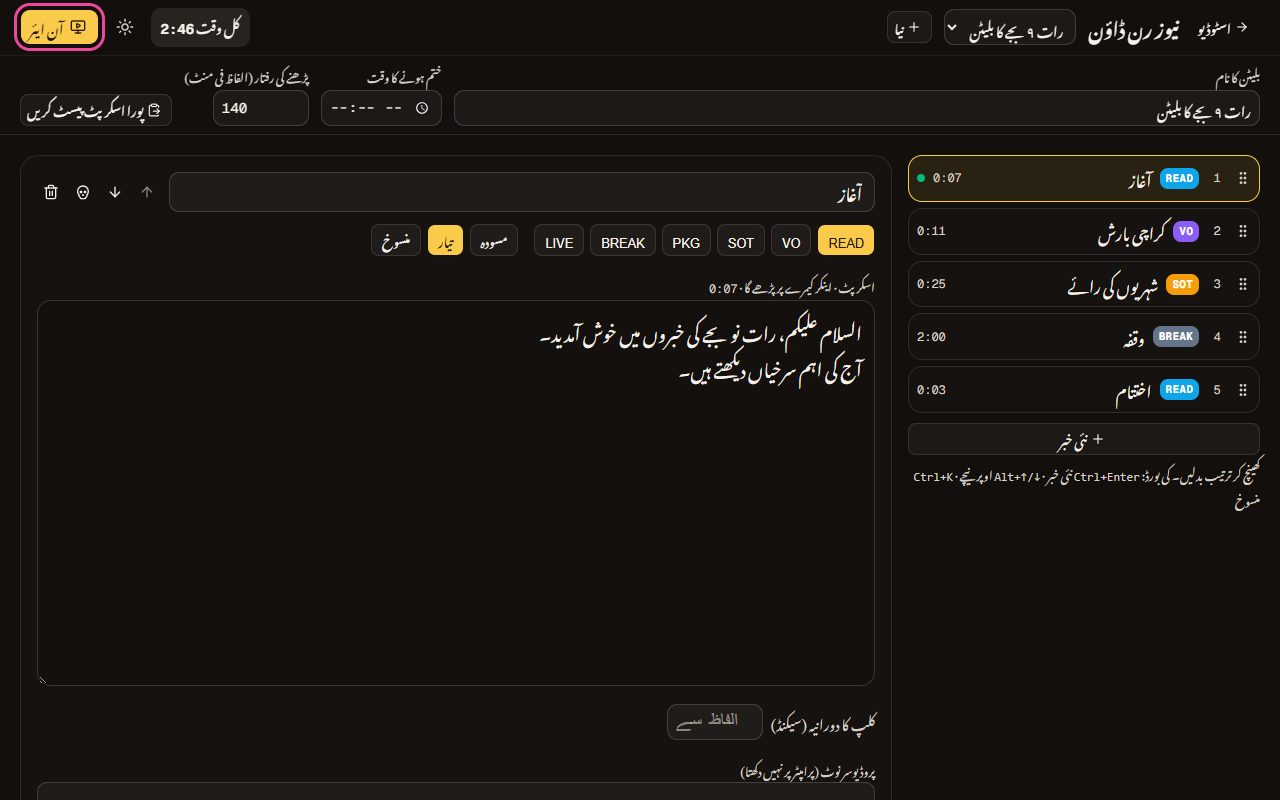
ٹولز میں «نیوز رن ڈاؤن» کھولیں۔ پہلی بار ایک نمونہ بلیٹن ملے گا جسے بدل کر اپنا بنا سکتے ہیں۔ دائیں طرف خبروں کی فہرست ہے: ہر خبر کا کیو (READ، VO، SOT…)، نام اور وقت۔ اوپر «کل وقت» پورے بلیٹن کا ہے۔
کسی خبر پر کلک کریں تو بائیں طرف اس کا اسکرپٹ، کیو اور حالت (مسودہ، تیار، منسوخ) بدل سکتے ہیں۔ فہرست میں ⠿ پکڑ کر کھینچیں تو ترتیب بدل جاتی ہے۔
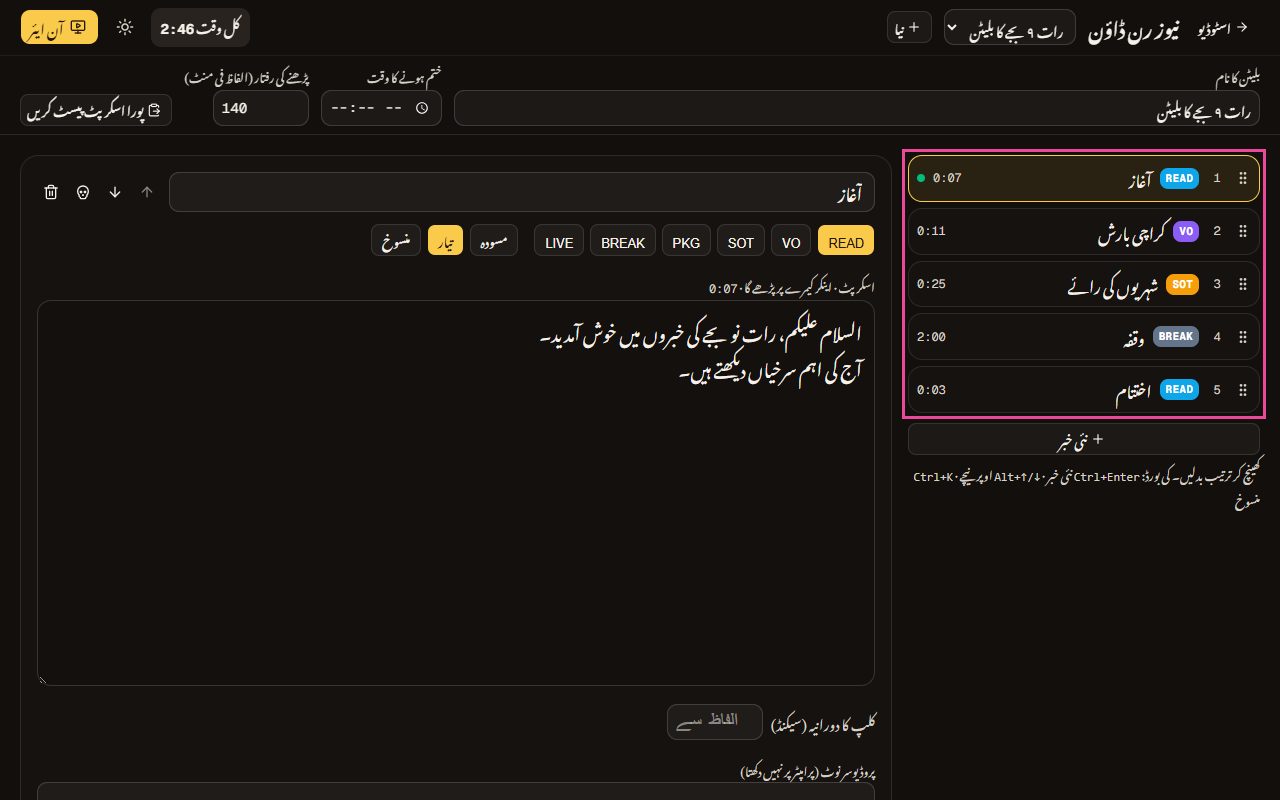
رن ڈاؤن ڈیسک: دائیں خبروں کی فہرست نمایاں، بائیں منتخب خبر کا اسکرپٹ مشورہ: کی بورڈ: Ctrl+Enter نئی خبر، Alt+↑/↓ اوپر نیچے، Ctrl+K منسوخ۔
۲پورا اسکرپٹ ایک ساتھ پیسٹ کریں
واٹس ایپ یا ورڈ میں لکھا ہوا پورا بلیٹن ہو تو «پورا اسکرپٹ پیسٹ کریں» دبائیں۔ ہر خبر سے پہلے ## لکھیں، جیسے «## کراچی بارش»۔ کیو بھی ساتھ لکھ سکتے ہیں: «## VO لاہور ٹریفک»۔
«خبریں شامل کریں» دبائیں، ہر ## والی سطر الگ خبر بن جائے گی۔
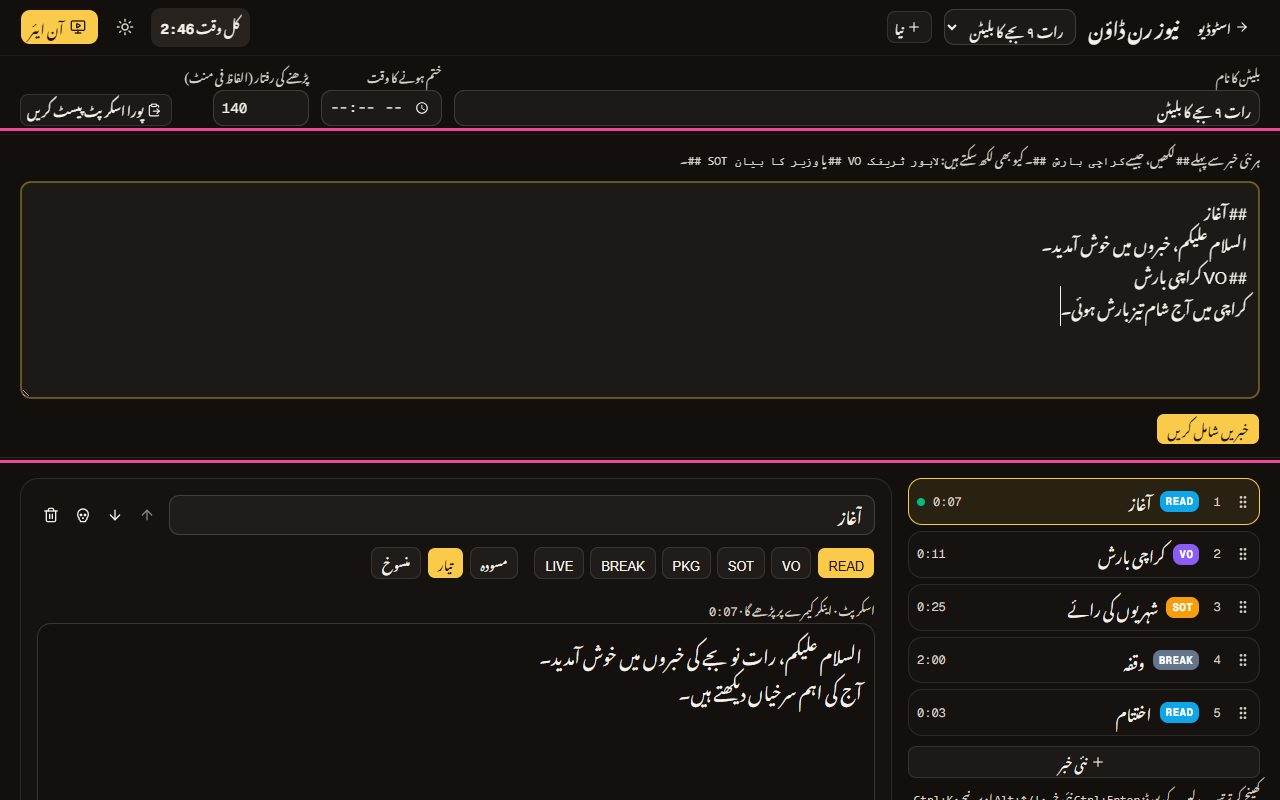
پیسٹ کا خانہ: ## سے الگ کی گئی خبریں ۳ختم ہونے کا وقت دیں، پھر آن ایئر
«ختم ہونے کا وقت» میں بلیٹن کا ہارڈ آؤٹ لکھیں (مثلاً 21:30) اور «پڑھنے کی رفتار» میں اپنی رفتار۔ ہر خبر کا وقت اسی رفتار سے نکلتا ہے؛ کلپ (VO، SOT، وقفہ) کا دورانیہ سیکنڈوں میں خود لکھ دیں۔
تیار ہوں تو اوپر «آن ایئر» دبائیں۔
اوپر آن ایئر کا بٹن نمایاں ۴آن ایئر اسکرین
اوپر کی پٹی میں: کون سی خبر (1/5)، اس کا کیو، اس خبر کا باقی وقت، اور بیک ٹائم، سبز یعنی وقت بچا ہے، سرخ یعنی شو لمبا جا رہا ہے۔ نیچے «اگلی» خبر کا نام لکھا رہتا ہے۔
Space چلائیں/روکیں، ↑ ↓ رفتار، N یا ← اگلی خبر، P یا → پچھلی، Esc واپس ڈیسک پر۔ فون یا ٹیبلٹ پر نیچے کے بٹن یہی کام کرتے ہیں۔
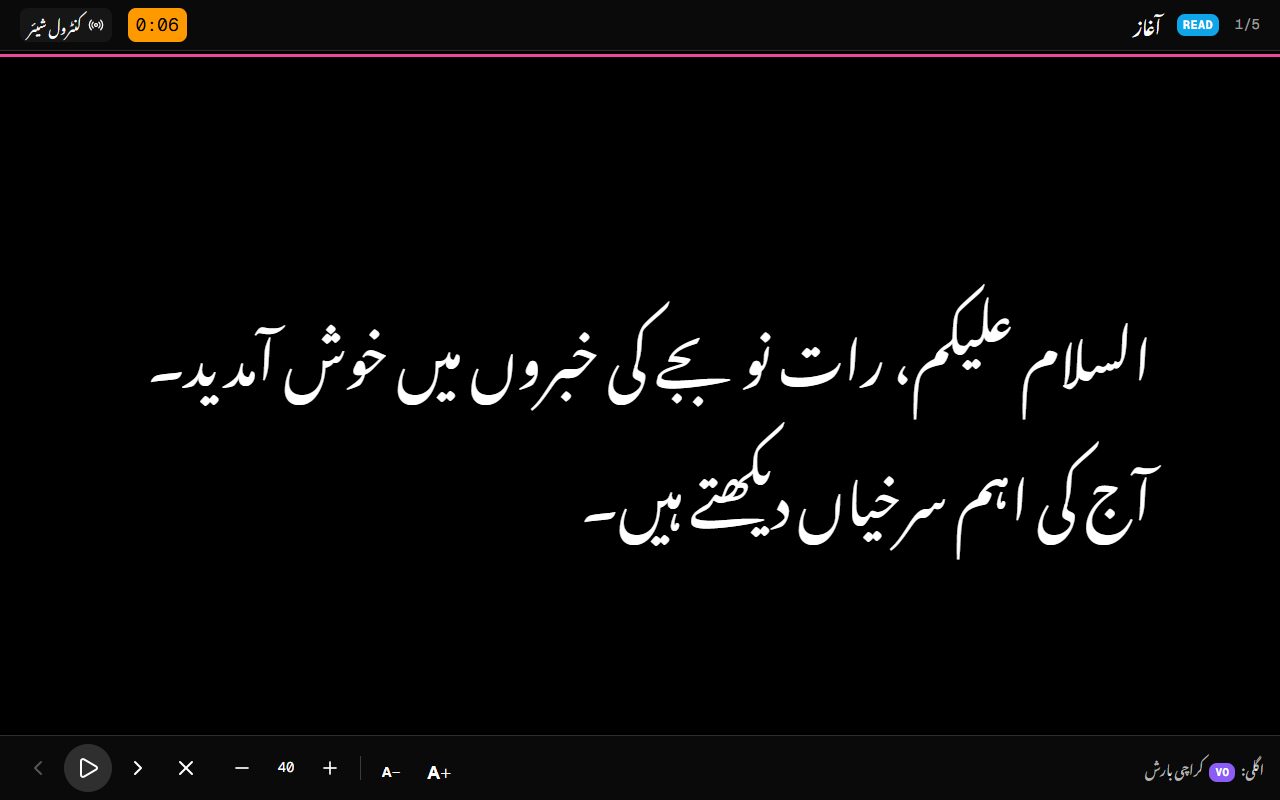
آن ایئر: اوپر خبر کا نام، کیو اور گھڑیاں، بیچ میں بڑا نستعلیق متن ۵پروڈیوسر کو کنٹرول دیں
آن ایئر اسکرین پر «کنٹرول شیئر» دبائیں۔ ایک QR کوڈ اور لنک آئے گا۔ پروڈیوسر اپنے فون کے کیمرے سے کوڈ اسکین کرے یا لنک کھولے، جڑتے ہی «پروڈیوسر جڑ گیا ہے» کا سبز نشان آ جاتا ہے۔
لنک تقریباً 12 گھنٹے چلتا ہے اور صرف اسی بلیٹن کے لیے ہے۔ کام ختم ہو تو «کنٹرول ختم کریں»، لنک فوراً بند ہو جائے گا۔
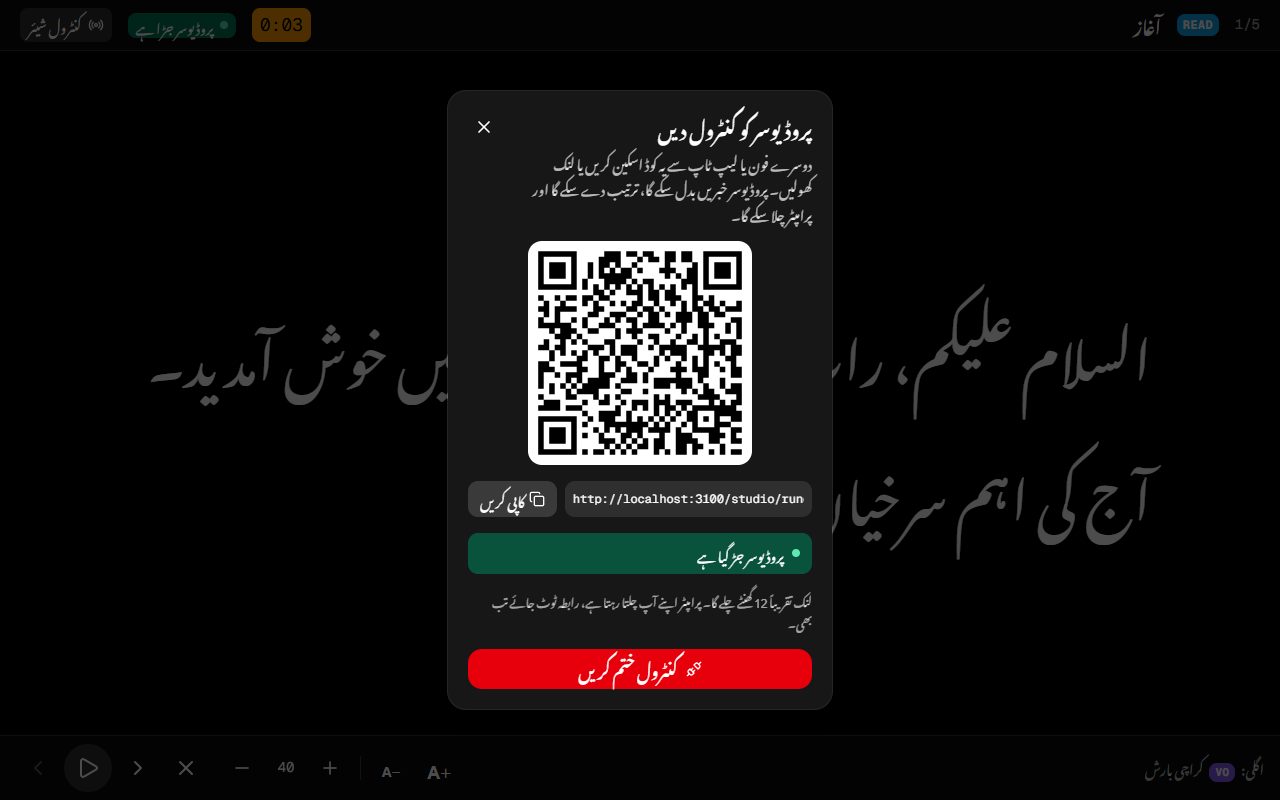
کنٹرول شیئر: QR کوڈ، لنک، اور پروڈیوسر جڑ گیا ہے کا نشان مشورہ: پرامپٹر خود مختار ہے: پروڈیوسر کا انٹرنیٹ چلا جائے یا فون بند ہو جائے تب بھی اینکر کا پرامپٹر چلتا رہتا ہے۔
۶پروڈیوسر کا فون
فون پر اوپر ON AIR پٹی میں موجودہ خبر اور اس کی گھڑیاں، نیچے پچھلی/اگلی خبر اور چلائیں کے بٹن، اور رفتار۔ فہرست میں «یہاں جائیں» سے کسی بھی خبر پر پرامپٹر لے جائیں، ↑ ↓ سے ترتیب بدلیں، اور منسوخ کے بٹن سے خبر بلیٹن سے ہٹا دیں۔
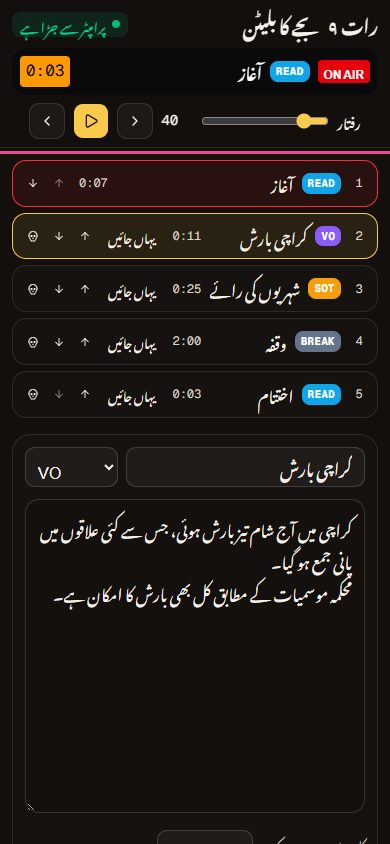
پروڈیوسر کا فون: ON AIR پٹی، کنٹرول کے بٹن اور خبروں کی فہرست ۷آخری لمحے کی ترمیم
فہرست میں کوئی خبر چنیں، نیچے اس کا متن بدلیں اور «پرامپٹر پر بھیجیں» دبائیں۔ آنے والی خبر کی ترمیم فوراً پرامپٹر پر پہنچ جاتی ہے۔
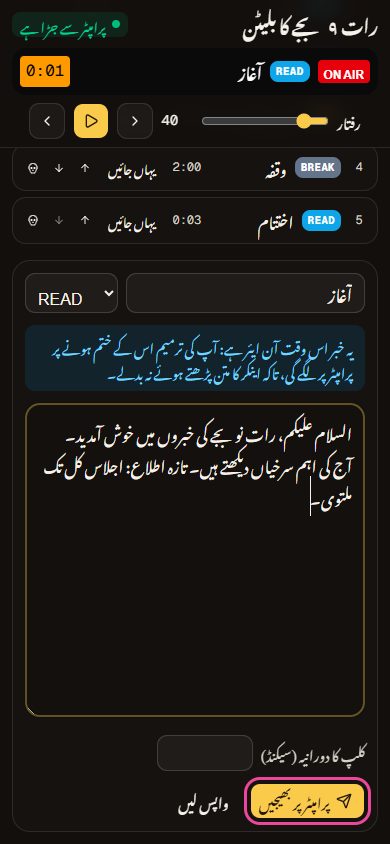
فون پر خبر کا متن بدلا ہوا، پرامپٹر پر بھیجیں کا بٹن نمایاں ۸جو خبر پڑھی جا رہی ہو، اس کی ترمیم انتظار کرتی ہے
اگر پروڈیوسر وہی خبر بدلے جو اینکر اس وقت پڑھ رہا ہے، تو متن بیچ میں نہیں اچھلتا۔ پرامپٹر پر «ترمیم منتظر» لکھا آتا ہے اور نیا متن اس خبر کے ختم ہوتے ہی لگ جاتا ہے، تاکہ اینکر کی سطر کبھی ہاتھ سے نہ نکلے۔
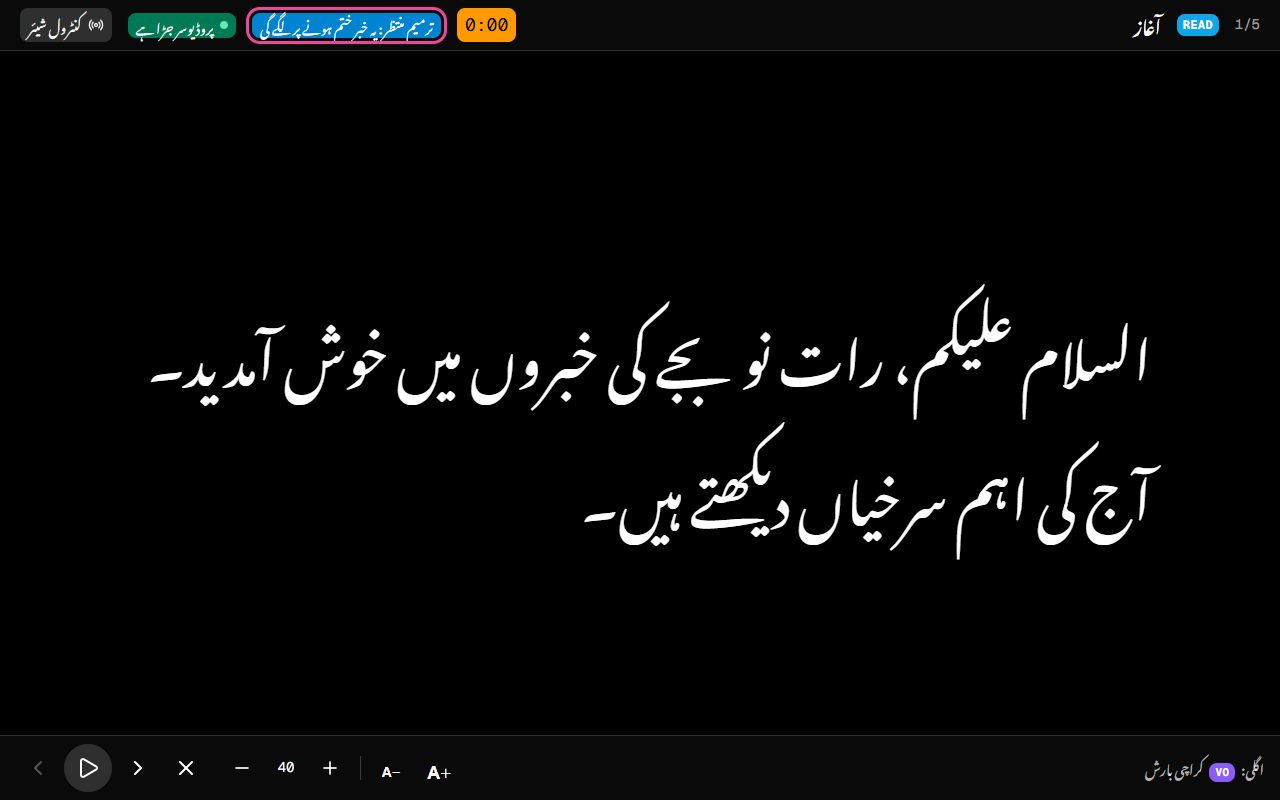
آن ایئر پٹی پر ترمیم منتظر کا نشان نمایاں
FAQ
+کیا پروڈیوسر اور اینکر کا ایک ہی وائی فائی پر ہونا ضروری ہے؟
نہیں، دونوں کو بس انٹرنیٹ چاہیے۔ لنک ویب سائٹ کے ذریعے جڑتا ہے، اس لیے پروڈیوسر کنٹرول روم میں ہو یا کہیں اور، کنٹرول چلتا ہے۔
+میرے بلیٹن کہاں محفوظ ہوتے ہیں؟
اسی براؤزر میں، آپ کے کمپیوٹر پر۔ پروڈیوسر کو کنٹرول دینے پر بلیٹن صرف اس لنک کے ذریعے اس کے فون تک جاتا ہے، کہیں محفوظ نہیں کیا جاتا۔
+کسی اور کو لنک مل جائے تو؟
لنک ایک لمبا خفیہ کوڈ ہے جو صرف آپ کے دیے ہوئے QR میں ہوتا ہے۔ شک ہو تو «کنٹرول ختم کریں» دبائیں اور دوبارہ «کنٹرول شیئر» سے نیا لنک بنائیں۔