شروع کریں۸ قدم · تقریباً ۴ منٹ
اردو ٹیلی پرامپٹر کیسے استعمال کریں، مکمل گائیڈ
How to use the Urdu teleprompter, complete step-by-step guide
ٹیلی پرامپٹر وہ اسکرین ہے جس پر آپ کا لکھا ہوا متن آہستہ آہستہ اوپر سرکتا ہے، تاکہ آپ کیمرے کی طرف دیکھتے ہوئے روانی سے بول سکیں، بغیر کچھ یاد کیے۔ یوٹیوبرز، نیوز اینکرز، اساتذہ اور مقررین سب اسے استعمال کرتے ہیں۔
اردو پرامپٹر خاص اردو کے لیے بنا ہے: اصلی نستعلیق، دائیں سے بائیں، اور سب کچھ آپ کے براؤزر میں، نہ اکاؤنٹ، نہ انسٹال۔ اس گائیڈ میں ہم قدم بہ قدم دیکھیں گے کہ پہلی ویڈیو کے لیے اسے کیسے تیار کریں۔
۱اسٹوڈیو کھولیں
ویب سائٹ کے اوپر دائیں (موبائل پر اوپر) «اسٹوڈیو کھولیں» کا پیلا بٹن دبائیں۔ اسٹوڈیو فوراً کھل جاتا ہے، کوئی سائن اپ نہیں۔
پہلی بار کھولنے پر ایک نمونہ اسکرپٹ لگا ہوتا ہے تاکہ آپ فوراً دیکھ سکیں کہ چیزیں کیسے کام کرتی ہیں۔
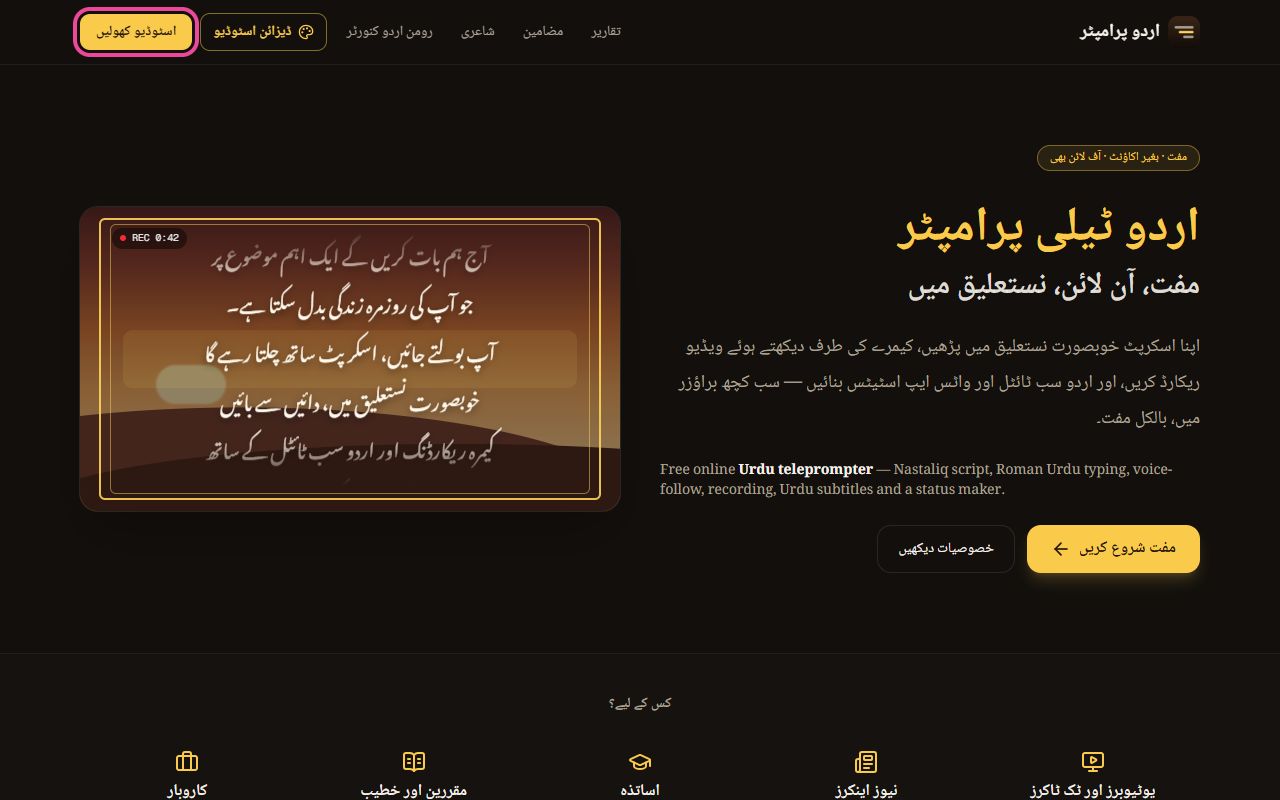
ہوم پیج پر اسٹوڈیو کھولیں کا بٹن نمایاں ۲اسٹوڈیو کو پہچانیں
بائیں طرف «اسٹیج» ہے، یہی وہ اسکرین ہے جو پڑھتے وقت آپ کے سامنے ہو گی۔ اس کے نیچے کنٹرول بار ہے: شروع کریں، اگلی/پچھلی سطر، رفتار اور ریکارڈنگ۔
دائیں طرف سیٹنگز کے حصے ہیں (اسکرپٹ، تحریر، پس منظر، پلے بیک وغیرہ)، اور بالکل دائیں کنارے پر آئیکنز کی پٹی جس سے آپ کسی بھی حصے پر سیدھے جا سکتے ہیں۔ سیٹنگز کو S دبا کر یا کنٹرول بار کے بٹن سے چھپا بھی سکتے ہیں۔
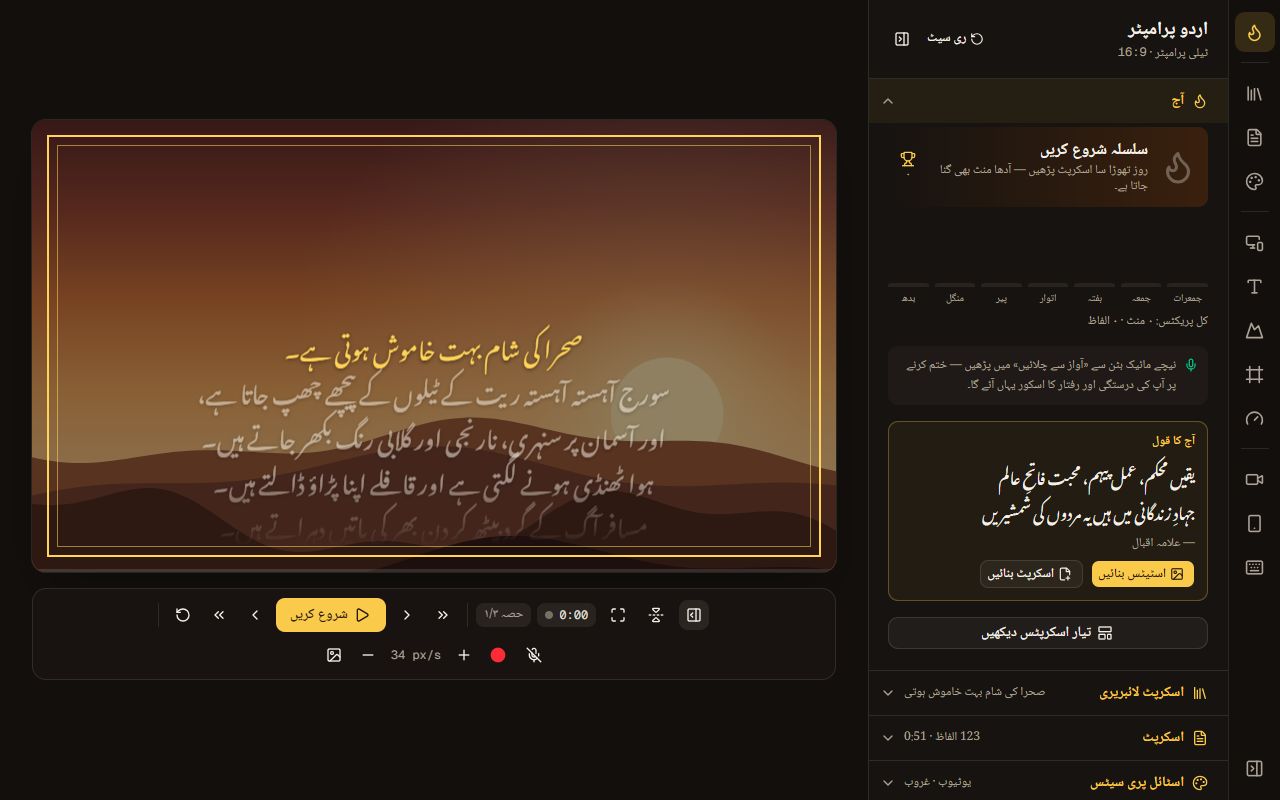
اسٹوڈیو: بائیں اسٹیج اور کنٹرول بار، دائیں سیٹنگز ۳اپنا اسکرپٹ لکھیں یا پیسٹ کریں
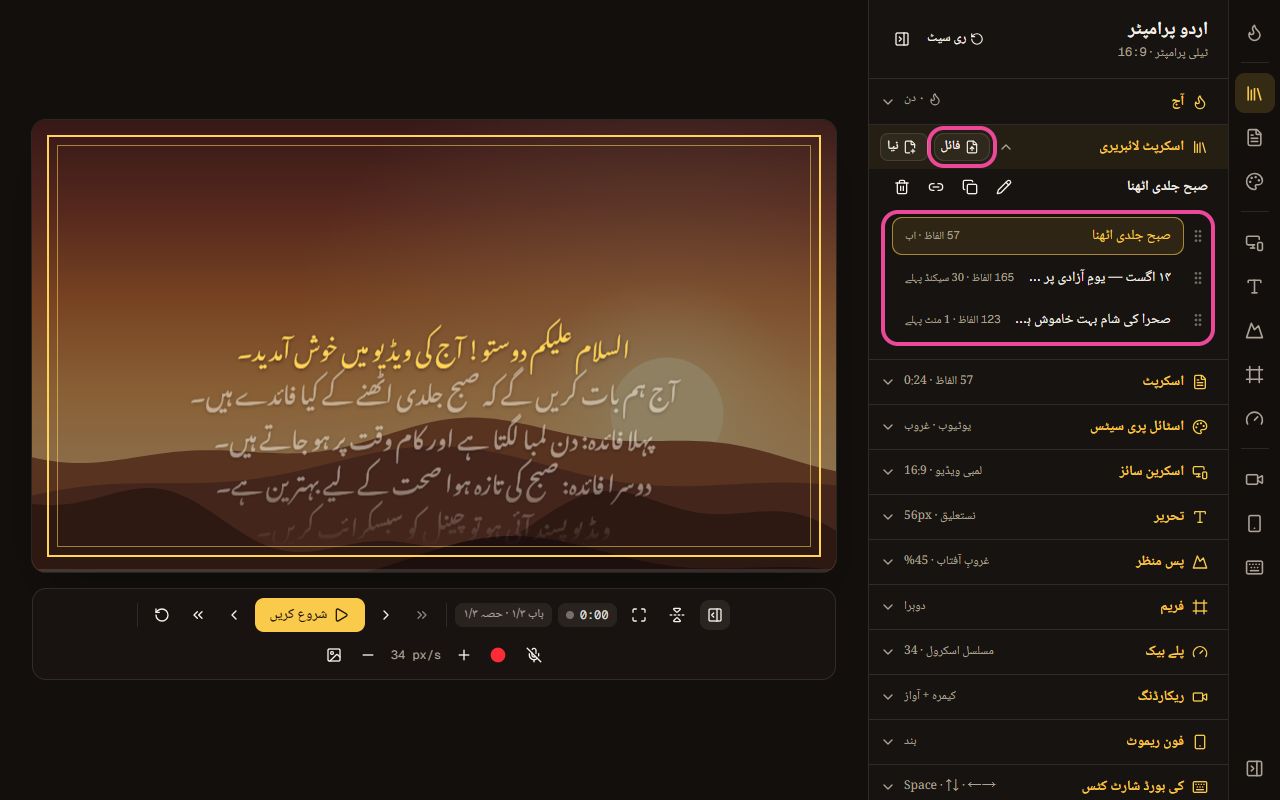
«اسکرپٹ» کا حصہ کھولیں اور خانے میں اپنا متن لکھیں یا کہیں سے کاپی کر کے پیسٹ کریں۔ ہر سطر اسٹیج پر الگ سطر بنتی ہے، اور خالی سطر چھوڑنے سے اسکرپٹ میں نیا حصہ (باب) شروع ہوتا ہے۔
دو کارآمد اشارے: [وقفہ] یا [مسکرائیں] جیسے بریکٹ والے الفاظ اسٹیج پر چھوٹے ٹیگ بن کر نظر آتے ہیں مگر پڑھے نہیں جاتے؛ اور *لفظ* لکھنے سے وہ لفظ نمایاں رنگ میں آ جاتا ہے۔
نیچے الفاظ، سطروں اور اندازاً وقت کی گنتی ملتی ہے، تاکہ معلوم رہے کہ ویڈیو کتنی لمبی بنے گی۔
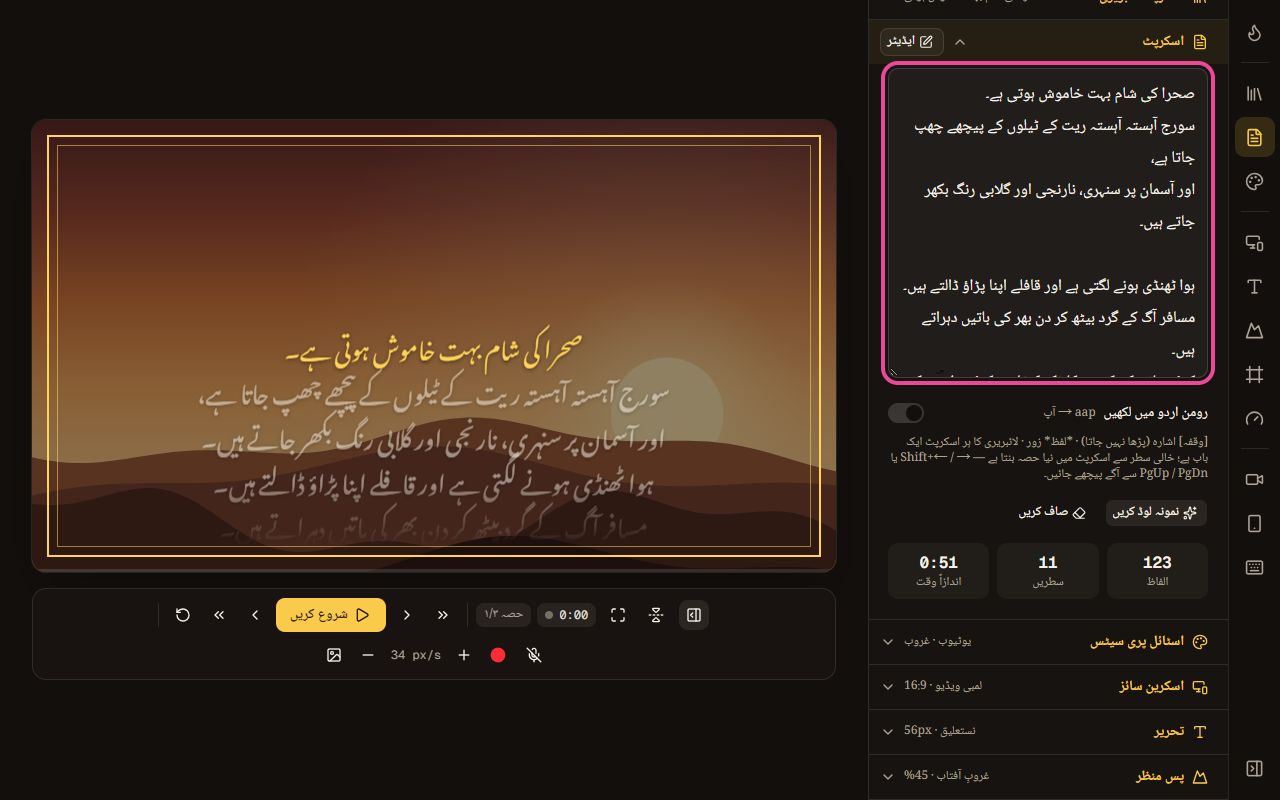
اسکرپٹ کا خانہ نمایاں، نیچے الفاظ اور وقت کی گنتی مشورہ: اردو کی بورڈ نہیں ہے؟ «رومن اردو میں لکھیں» آن کریں اور aap likhein | اسپیس دباتے ہی «آپ» بن جائے گا۔
۴فونٹ، سائز اور رنگ چنیں
«تحریر» کے حصے میں پانچ فونٹ ہیں: نستعلیق، جمیل نوری، نسخ، کوفی اور امیری۔ ٹیلی پرامپٹر کے لیے نستعلیق یا نسخ سب سے آسانی سے پڑھے جاتے ہیں۔
فونٹ سائز اتنا رکھیں کہ کیمرے سے دو تین فٹ دور بیٹھ کر بھی آرام سے پڑھ سکیں۔ «سطروں کا فاصلہ» بڑھانے سے آنکھ کو سطر بدلنے میں آسانی ہوتی ہے۔ متن کا رنگ اور «نمایاں رنگ» (موجودہ سطر کا رنگ) بھی یہیں سے بدلیں۔
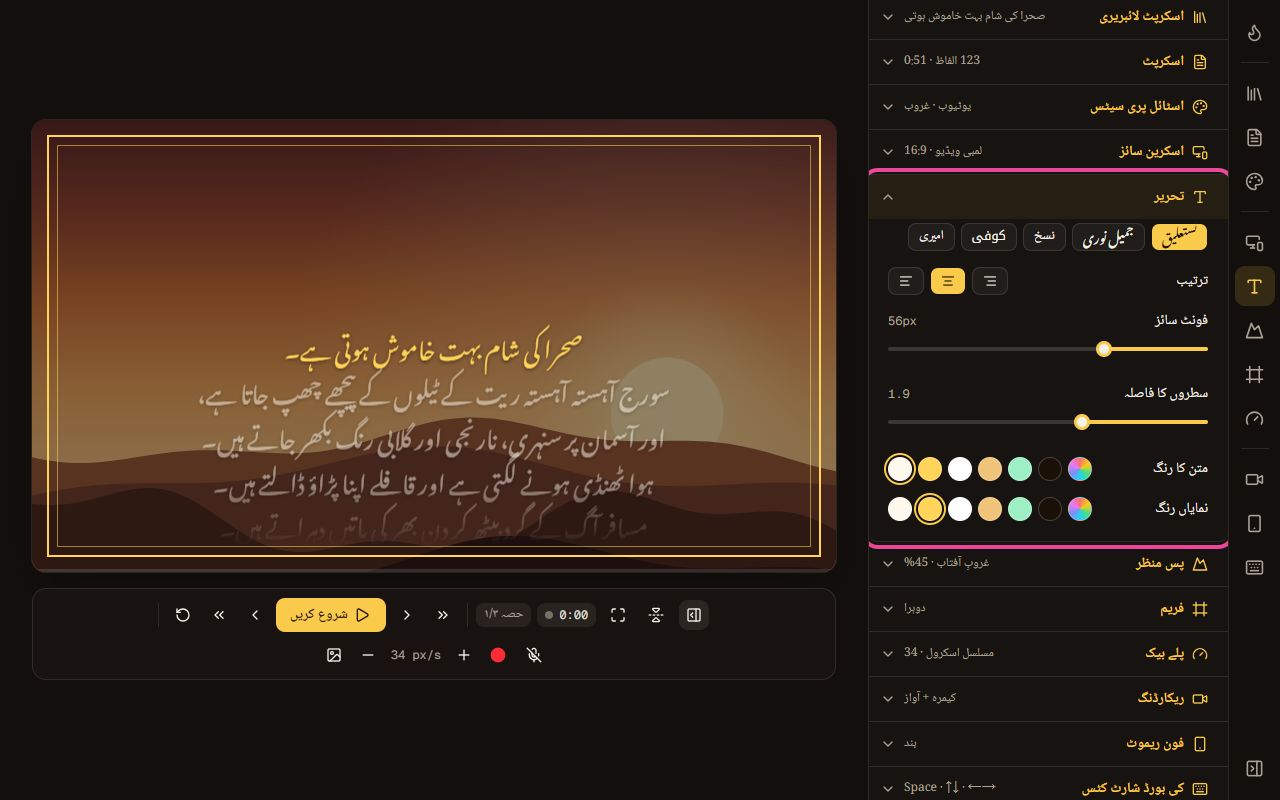
تحریر کا حصہ: فونٹ، سائز، فاصلہ اور رنگ ۵پس منظر اور فریم
«پس منظر» میں اصلی تصاویر (مسجد، کہکشاں، جھیل، کتب خانہ…) اور رنگین مناظر دونوں ہیں۔ «اندھیرا (اسکرم)» کا سلائیڈر تصویر کو ہلکا سا دھندلا کر کے متن کو نمایاں کرتا ہے۔
«فریم» سے اسٹیج کے گرد دوہرا، سادہ یا کونوں والا فریم لگائیں۔ یہ سب اس وقت بہت کام آتا ہے جب آپ اسٹیج ہی کو ویڈیو بنا کر شیئر کریں۔
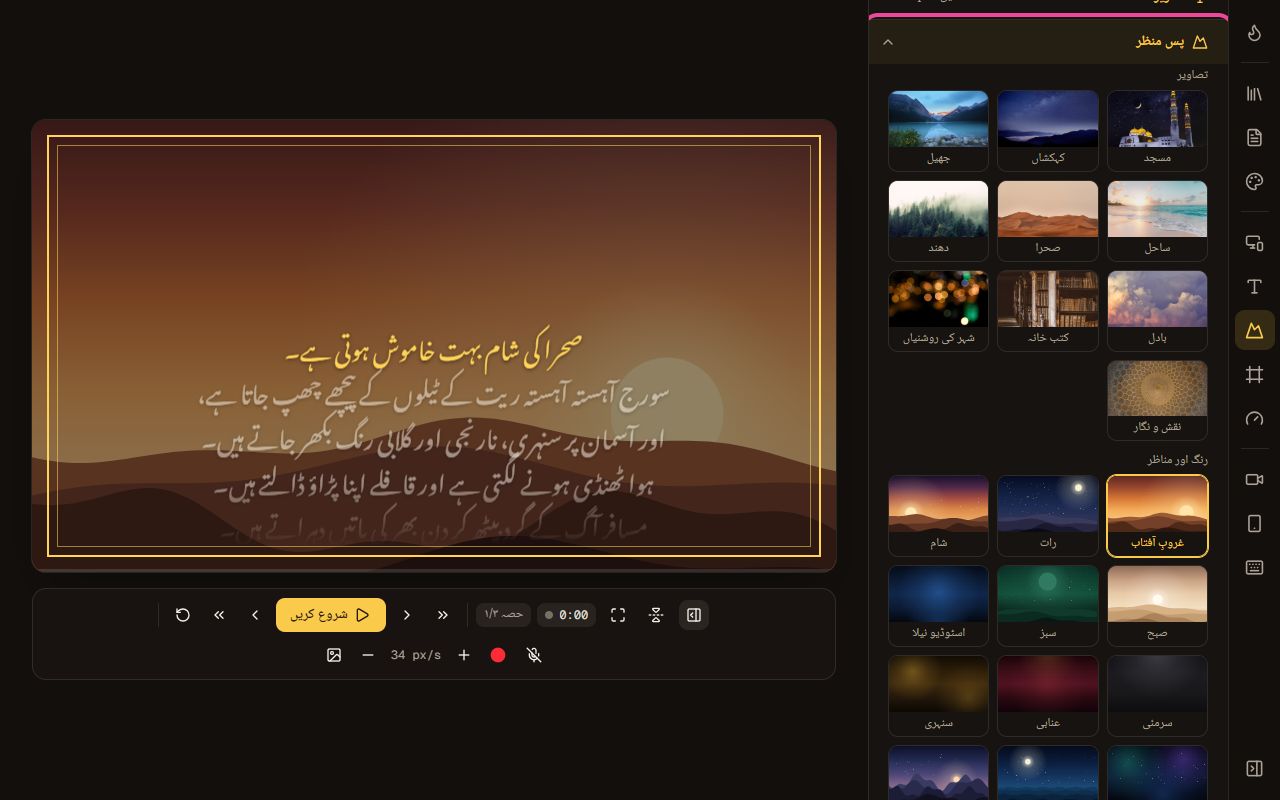
پس منظر کی تصاویر اور مناظر کا انتخاب ۶اسکرین سائز: یوٹیوب یا شارٹس
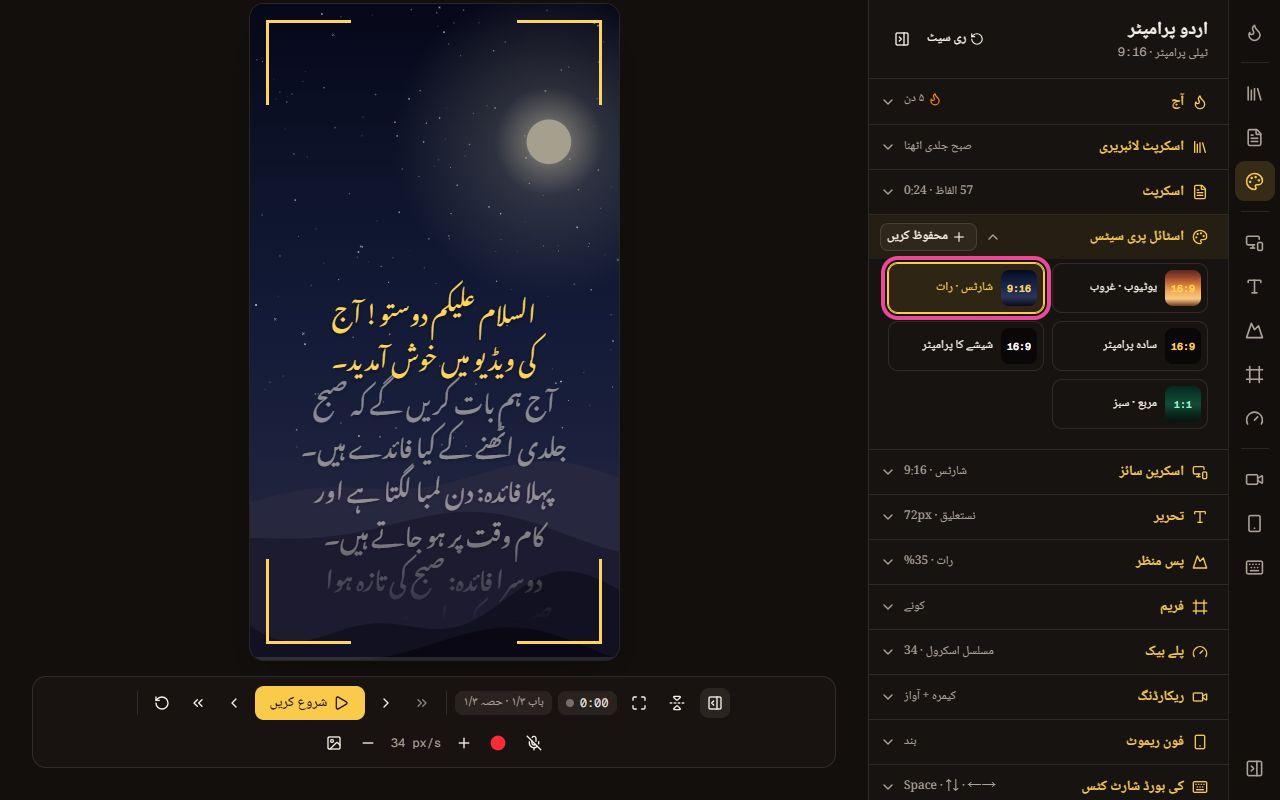
«اسکرین سائز» میں ویڈیو کی شکل چنیں: لمبی یوٹیوب ویڈیو کے لیے 16:9، شارٹس / ریلز / ٹک ٹاک کے لیے 9:16، اور انسٹاگرام پوسٹ کے لیے 1:1 یا 4:5۔
اسٹیج فوراً اسی شکل میں ڈھل جاتا ہے اور ریکارڈنگ بھی اسی تناسب میں بنتی ہے۔ نیچے اصل ریزولوشن (مثلاً 1080 × 1920) بھی لکھا ہوتا ہے۔
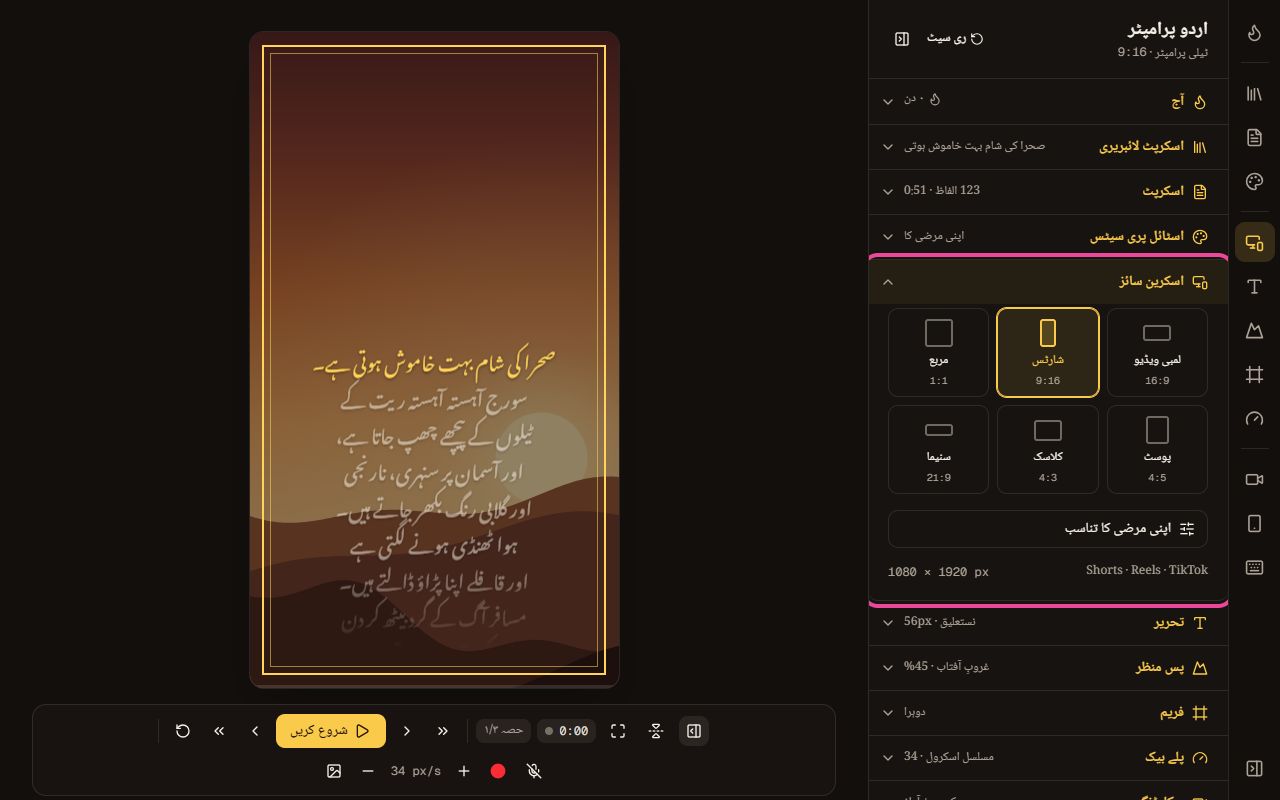
اسکرین سائز میں شارٹس 9:16 منتخب، اسٹیج عمودی ۷رفتار اور پلے بیک کا انداز
«پلے بیک» میں دو انداز ہیں: «مسلسل اسکرول» جس میں متن ہموار رفتار سے اوپر جاتا ہے، اور «سطر بہ سطر» جس میں ایک وقت میں ایک سطر سامنے آتی ہے، نئے لوگوں کے لیے یہ اکثر آسان رہتا ہے۔
رفتار کا سلائیڈر شروع میں تھوڑا آہستہ رکھیں؛ پڑھتے ہوئے بھی ↑ اور ↓ سے بدل سکتے ہیں۔ شیشے والے ٹیلی پرامپٹر کے لیے «آئینہ» یہیں ہے۔
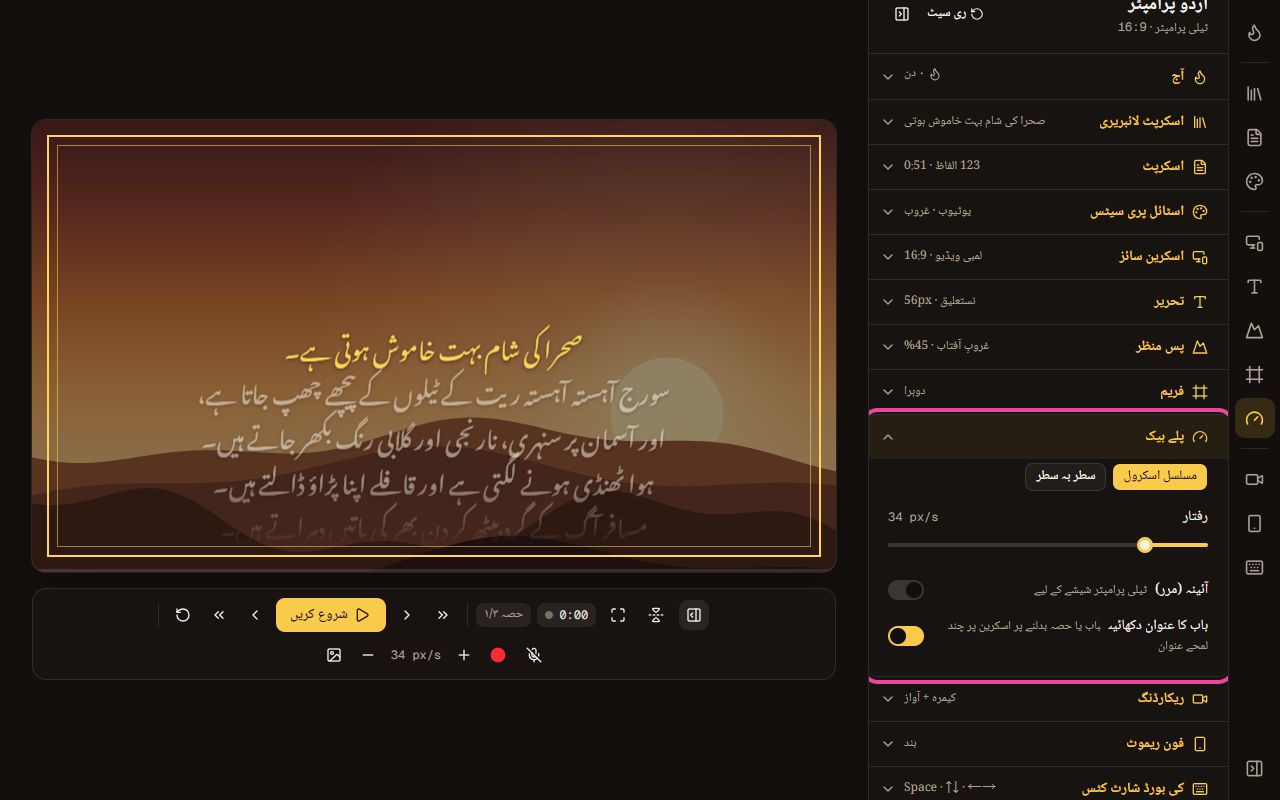
پلے بیک: مسلسل اسکرول یا سطر بہ سطر، رفتار اور آئینہ ۸چلائیں اور پڑھیں
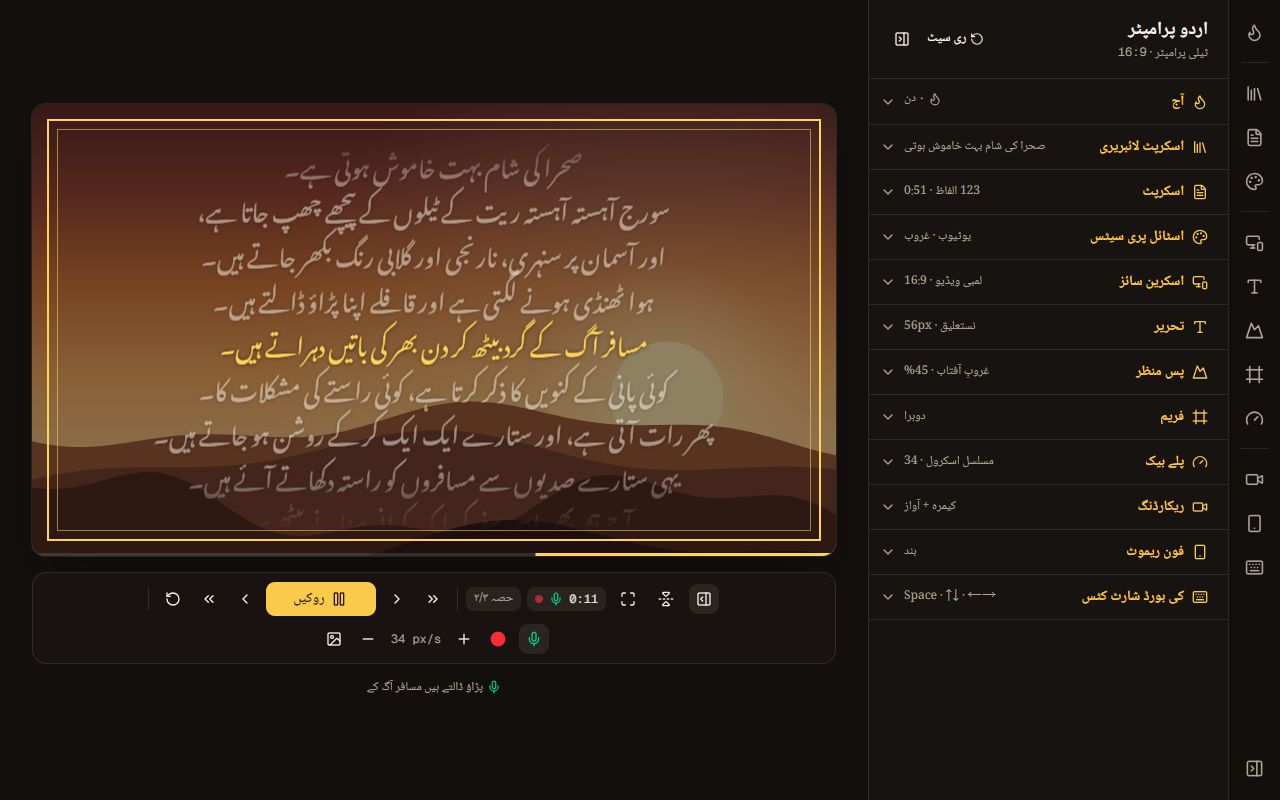
«شروع کریں» دبائیں (یا کی بورڈ پر Space)۔ موجودہ سطر نمایاں رنگ میں آتی ہے اور باقی ہلکی رہتی ہیں۔ رکنے کے لیے دوبارہ Space یا «روکیں»۔
کنٹرول بار پر ‹ › سے ایک سطر آگے پیچھے، « » سے پورا باب، اور ↺ سے شروع سے۔ «آواز سے چلائیں» آن کریں تو اسکرپٹ آپ کی آواز سن کر خود آگے بڑھتا ہے، آپ رکیں تو یہ بھی رک جاتا ہے۔ F دبا کر فل اسکرین کریں۔
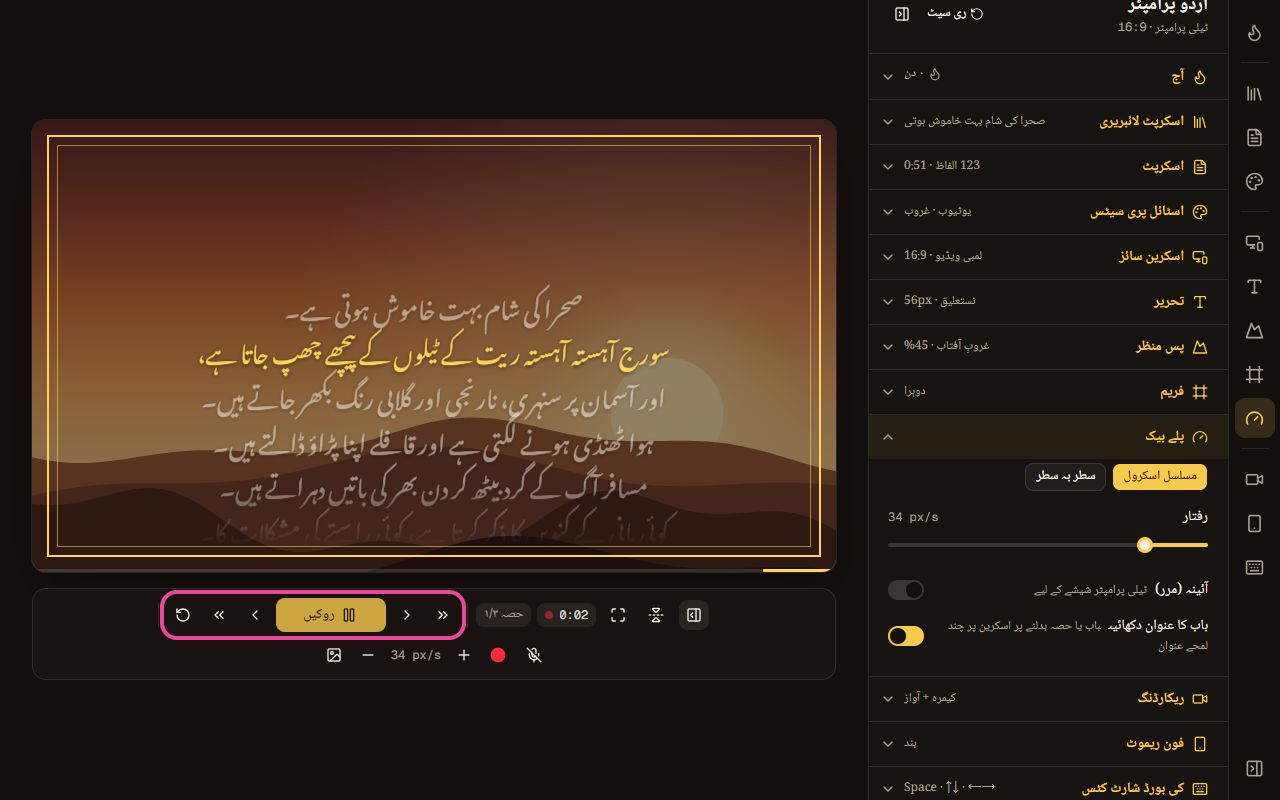
چلتا ہوا اسکرپٹ، موجودہ سطر نمایاں، کنٹرول بار پر روکیں کا بٹن مشورہ: کیمرہ اسکرین کے جتنا قریب ہو گا (مثلاً لیپ ٹاپ کے اوپر)، آپ کی نظر اتنی ہی کیمرے کی طرف لگے گی۔ فونٹ بڑا اور اسٹیج چھوٹا رکھیں تاکہ آنکھیں کم ہلیں۔
آپ کا اسکرپٹ اور سیٹنگز خود بخود اسی براؤزر میں محفوظ رہتے ہیں، اگلی بار کھولیں تو سب وہیں ملے گا۔ اب اگلا قدم: کیمرے سے ریکارڈنگ اور اردو سب ٹائٹل۔
عام سوالات
+کیا یہ موبائل پر چلتا ہے؟
جی ہاں، فون اور ٹیبلٹ کے براؤزر میں بھی چلتا ہے، اور ہوم اسکرین پر ایپ کی طرح انسٹال بھی ہو سکتا ہے۔
+کیا انٹرنیٹ ضروری ہے؟
ایک بار کھولنے کے بعد اسٹوڈیو آف لائن بھی چلتا ہے۔ صرف «آواز سے چلائیں» کے لیے کروم کو انٹرنیٹ چاہیے۔