ڈیزائن اسٹوڈیو۶ قدم · تقریباً ۲ منٹ
ڈیزائن اسٹوڈیو: انیمیشن، ٹائم لائن اور ویڈیو
Design studio: animations, timeline, pages, layers and video export
ساکن تصویر کے بجائے چلتی ویڈیو اسٹیٹس اور ریلز پر زیادہ دیکھی جاتی ہے۔ ڈیزائن اسٹوڈیو میں کسی بھی ڈیزائن کو چند کلک میں انیمیٹڈ ویڈیو بنائیں، متن ایک ایک کر کے ابھرے، شکلیں زوم ہوں۔
۱کسی چیز کو انیمیشن دیں
کینوس پر متن یا شکل منتخب کریں۔ بائیں پینل کے آخر میں «انیمیشن (ویڈیو کے لیے)»: ابھرنا، اوپر آنا، سرکنا (دائیں سے، جیسے اردو پڑھی جاتی ہے) یا زوم۔
«شروع» بتاتا ہے کہ صفحہ شروع ہونے کے کتنے سیکنڈ بعد انیمیشن چلے، اور «مدت» کہ کتنی دیر میں پوری ہو۔
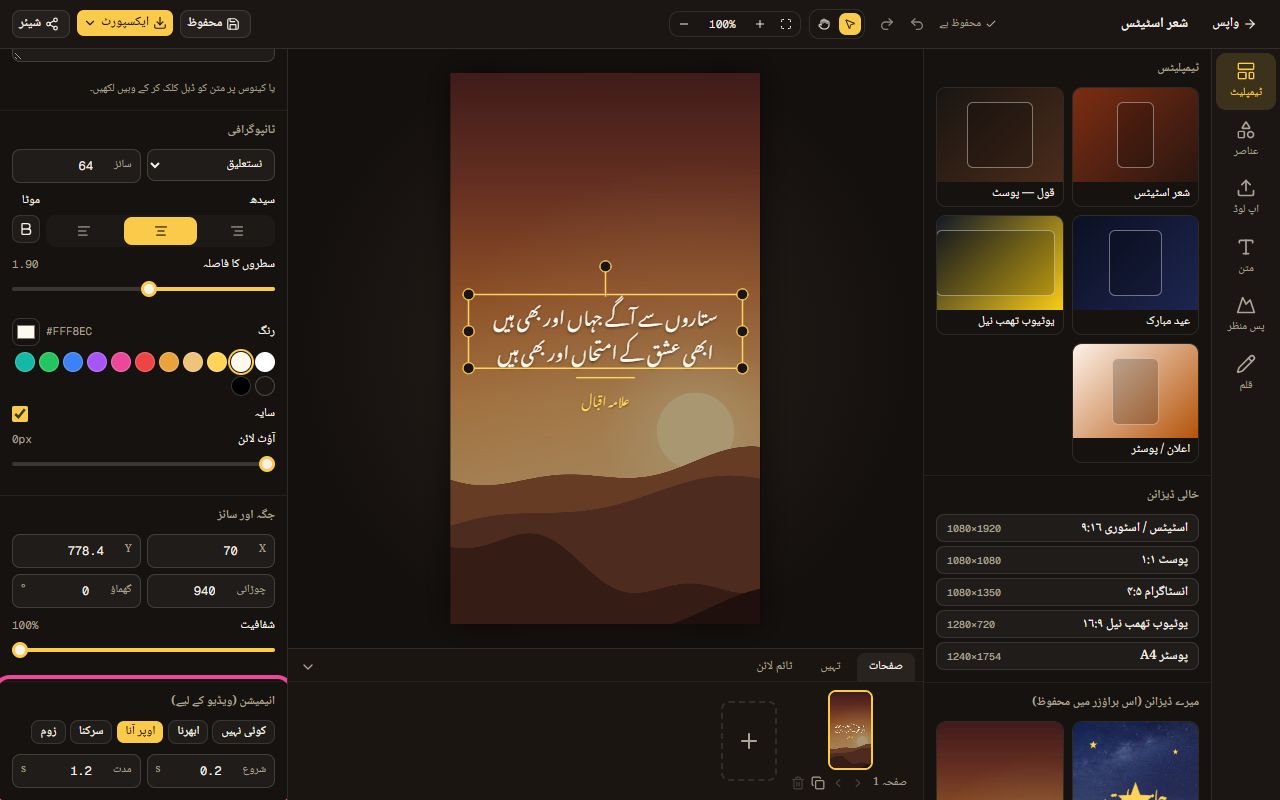
منتخب متن کی انیمیشن: اوپر آنا، شروع 0.2 اور مدت 1.2 سیکنڈ ۲ٹائم لائن پر وقت طے کریں
نیچے «ٹائم لائن» کھولیں۔ ہر چیز کی ایک پٹی ہے: پٹی کو گھسیٹیں تو انیمیشن آگے پیچھے ہوتی ہے، کنارہ کھینچیں تو مدت بدلتی ہے۔ جس چیز کی انیمیشن نہیں، اس کی خالی پٹی پر کلک کر کے لگا دیں۔
▶ سے پیش منظر چلائیں، یا اوپر کی سیکنڈ والی پٹی پر کلک کر کے کسی بھی لمحے پر جائیں، تصویر میں 0.6 سیکنڈ پر شعر ابھی ابھر رہا ہے۔
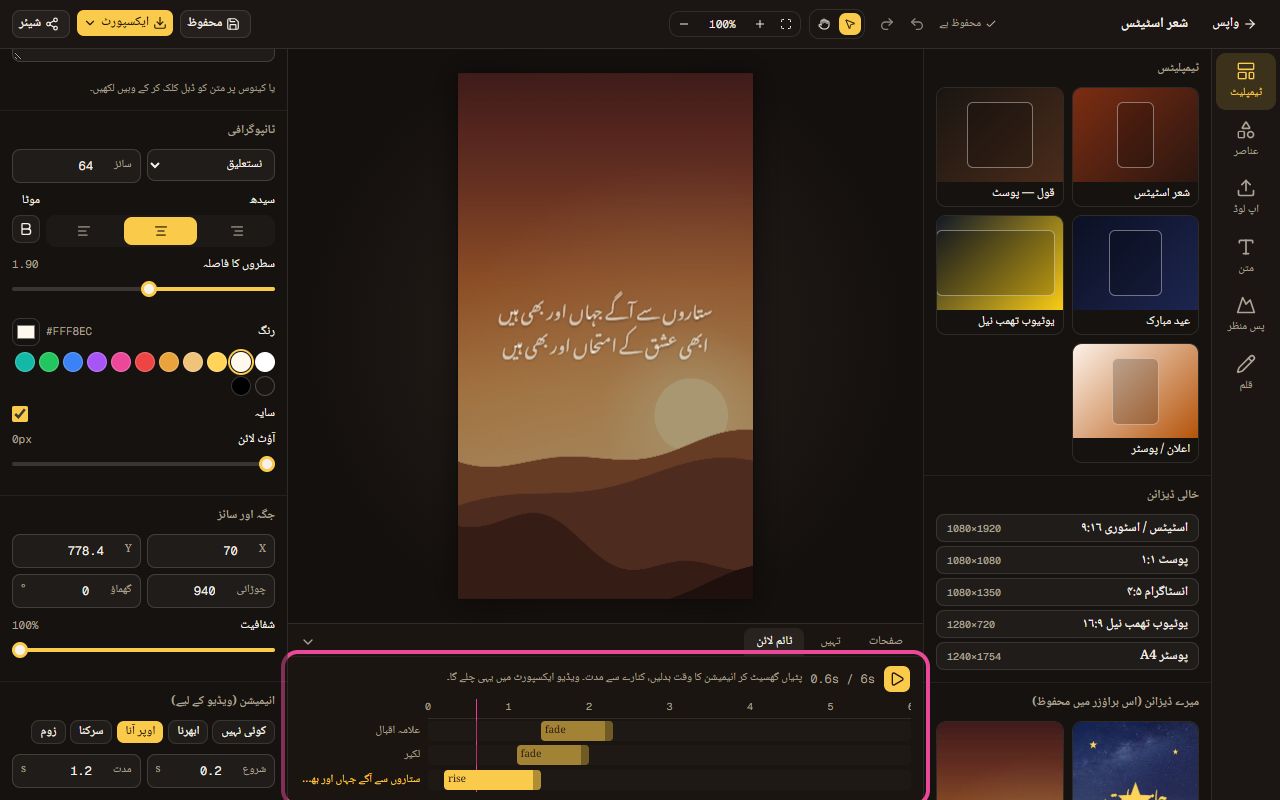
ٹائم لائن: ہر چیز کی انیمیشن کی پٹی اور گلابی وقت کی لکیر ۳کئی صفحات
«صفحات» میں + سے نیا صفحہ (پس منظر وہی رہتا ہے)۔ موجودہ صفحے کے نیچے کے بٹنوں سے ترتیب بدلیں، نقل بنائیں یا حذف کریں۔ کیروسل پوسٹ یا قسط وار اسٹیٹس کے لیے بہترین۔
ہر صفحے کی ویڈیو مدت «صفحے کی مدت» میں ہے (کچھ منتخب نہ ہو تو بائیں پینل میں)۔
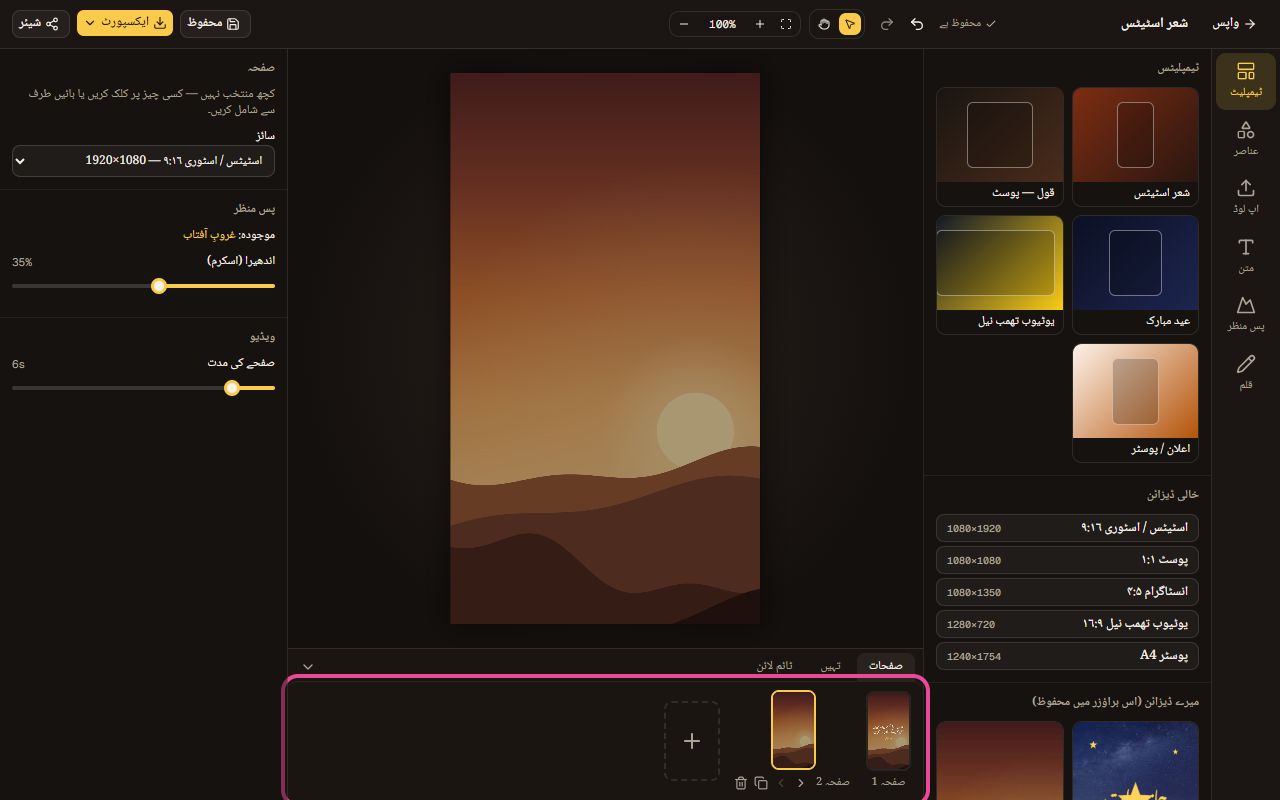
صفحات کی پٹی: دو صفحے اور نیا صفحہ کا بٹن ۴تہیں: چھپائیں اور لاک کریں
«تہیں» میں صفحے کی ہر چیز کی فہرست ہے، سب سے اوپر والی پہلے۔ نام پر کلک سے منتخب کریں، 👁 سے چھپائیں، اور 🔒 سے لاک کریں تاکہ پس منظر کی تصویر جیسی چیزیں غلطی سے نہ ہلیں۔
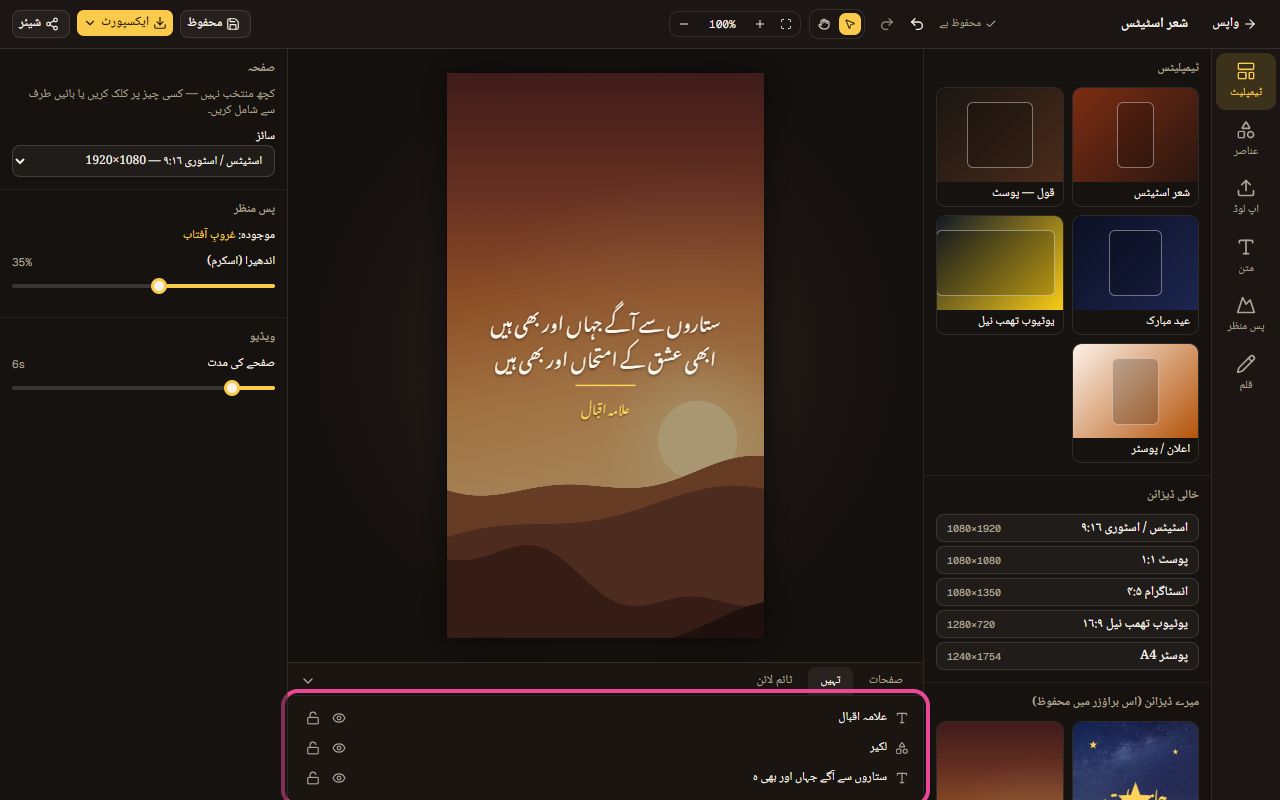
تہوں کی فہرست: چھپانے اور لاک کرنے کے بٹن ۵زوم اور ہاتھ کا اوزار
باریک کام کے لیے ہیڈر میں + سے زوم کریں، یا Ctrl کے ساتھ ماؤس وہیل، زوم ماؤس کی جگہ کی طرف ہوتا ہے۔ زوم کے بعد ✋ ہاتھ کا اوزار (یا H) چنیں اور کینوس کو گھسیٹ کر جہاں کام کرنا ہے وہاں لائیں؛ اس دوران کوئی چیز نہیں ہلتی۔
جلدی کے لیے Space دبا کر رکھیں اور گھسیٹیں، یا ماؤس کا درمیانی بٹن۔ واپس منتخب کرنے کے لیے تیر والا اوزار (V)، اور ⛶ سے پورا صفحہ دوبارہ فٹ۔
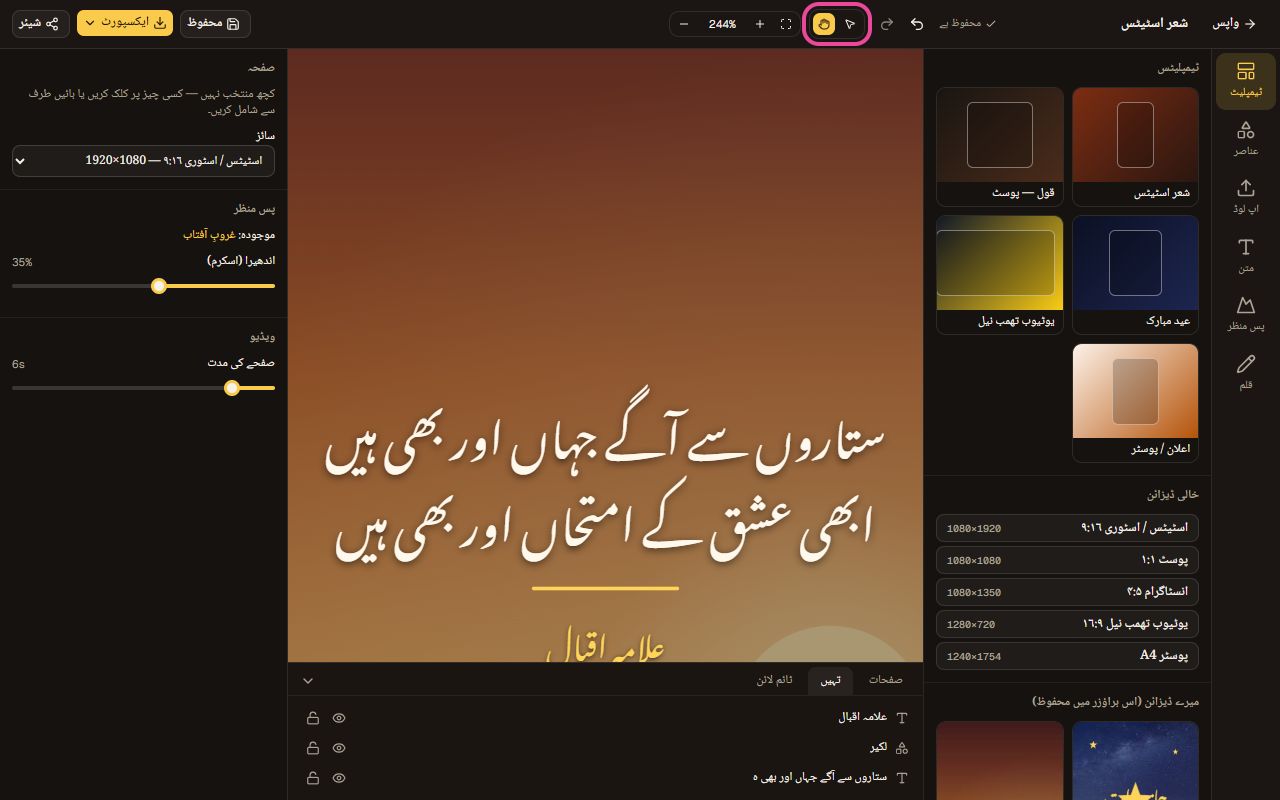
244% زوم، ہاتھ کا اوزار منتخب ۶ویڈیو ایکسپورٹ کریں
«ایکسپورٹ ← ویڈیو» دبائیں۔ موجودہ صفحہ اپنی انیمیشنز کے ساتھ پورے سائز میں ریکارڈ ہوتا ہے (صفحے کی مدت جتنی دیر) اور فائل ڈاؤن لوڈ ہو جاتی ہے۔ ریکارڈ ہوتے وقت ٹیب کھلا رکھیں؛ ضرورت ہو تو «روکیں»۔
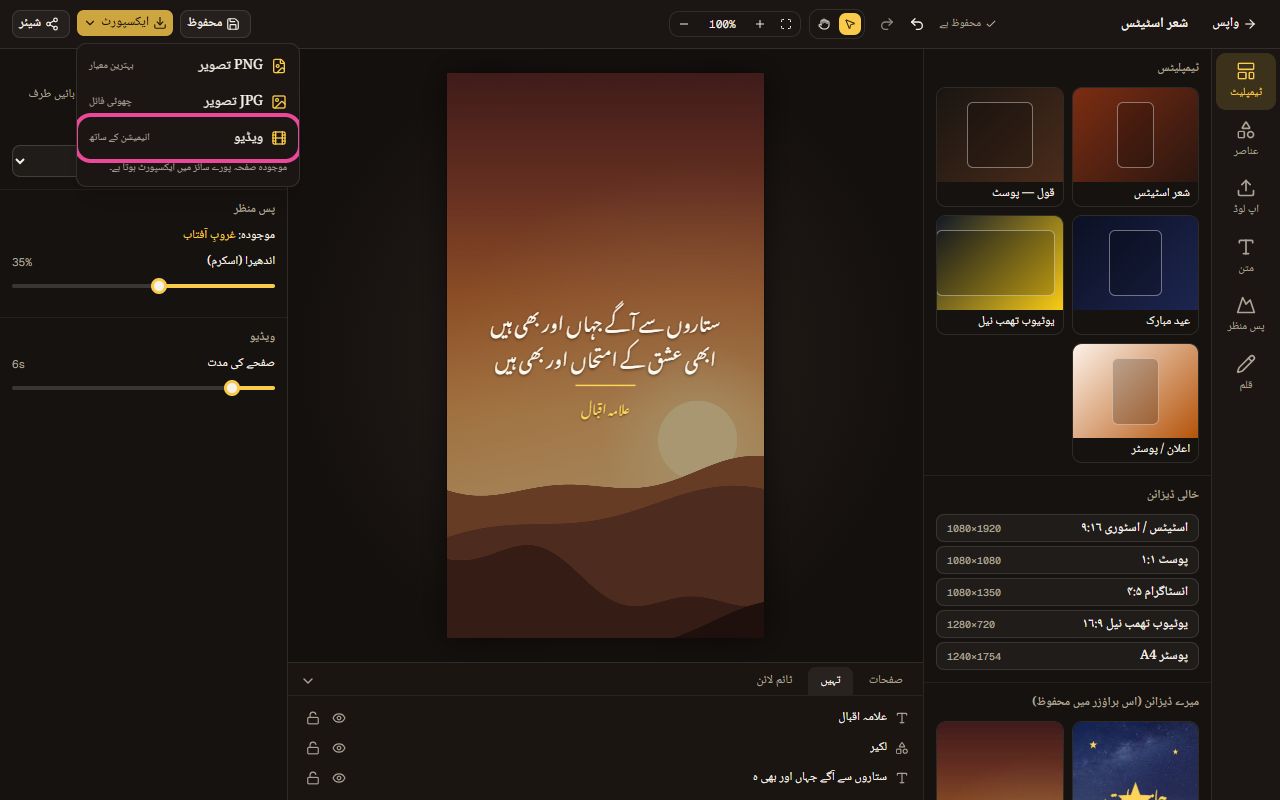
ایکسپورٹ مینو میں ویڈیو نمایاں مشورہ: متن کو 0.2 سیکنڈ، لکیر کو 1.1 اور نام کو 1.4 پر رکھیں، ایک کے بعد ایک ابھرنا سب سے خوبصورت لگتا ہے۔