ڈیزائن اسٹوڈیو۸ قدم · تقریباً ۲ منٹ
ڈیزائن اسٹوڈیو: اپنا پہلا اردو ڈیزائن بنائیں
Design studio: make your first Urdu post, thumbnail or poster
ڈیزائن اسٹوڈیو کینوا جیسا ایڈیٹر ہے، مگر اردو کے لیے: نستعلیق متن ٹوٹتا نہیں، سب کچھ دائیں سے بائیں، اور کام خود بخود آپ کے براؤزر میں محفوظ ہوتا رہتا ہے۔ اس میں اسٹیٹس، انسٹاگرام پوسٹ، یوٹیوب تھمب نیل یا پوسٹر، کچھ بھی بنائیں۔
۱ڈیزائن اسٹوڈیو کھولیں
کسی بھی صفحے کے اوپر «ڈیزائن اسٹوڈیو» کا بٹن دبائیں (موبائل پر «ڈیزائن»)۔
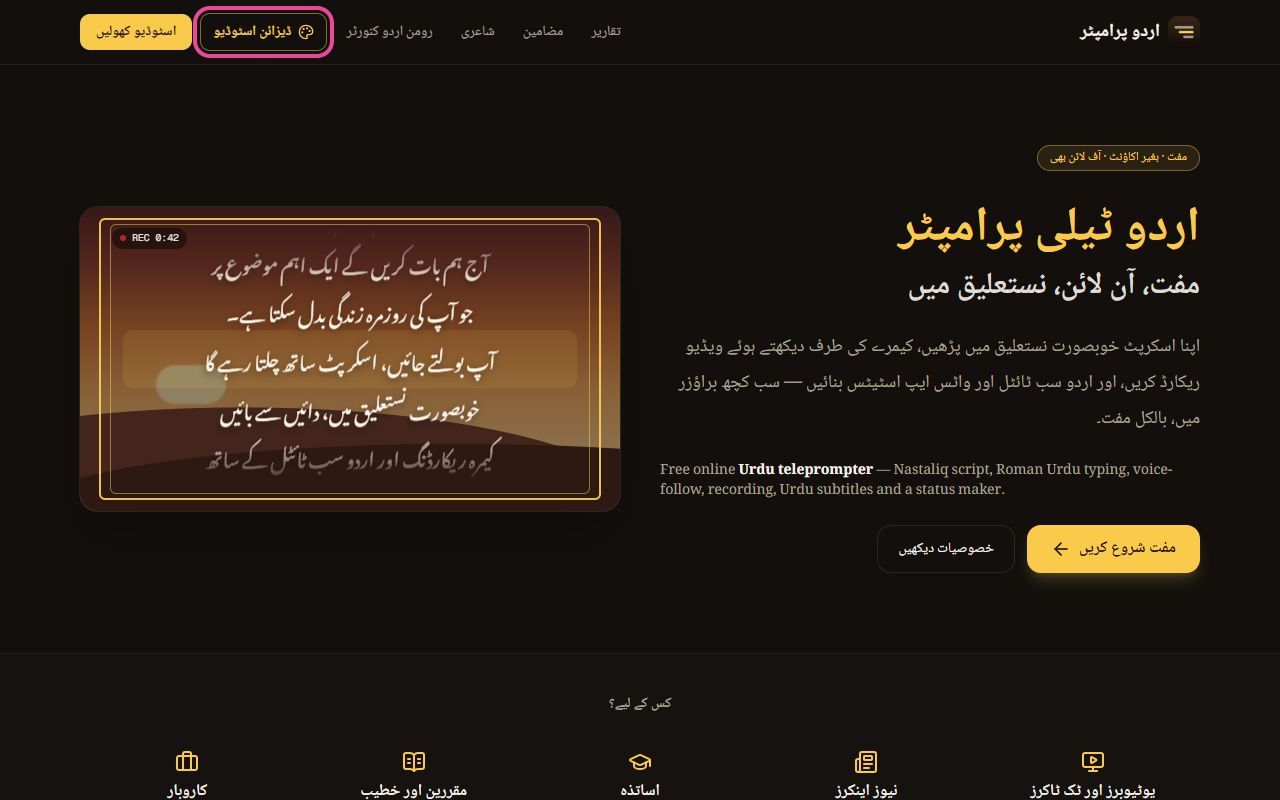
مینو میں ڈیزائن اسٹوڈیو کا بٹن نمایاں ۲ایڈیٹر کو پہچانیں
اوپر ہیڈر: نام، واپس / دوبارہ، اوزار (منتخب اور ہاتھ)، زوم، محفوظ، ایکسپورٹ اور شیئر۔ دائیں طرف اوزاروں کی پٹی: ٹیمپلیٹ، عناصر، اپ لوڈ، متن، پس منظر اور قلم۔ درمیان میں کینوس، بائیں طرف منتخب چیز کی خصوصیات، اور نیچے صفحات، تہیں اور ٹائم لائن۔
شروع کرنے کے لیے «ٹیمپلیٹ» میں کوئی ڈیزائن چنیں، یا «خالی ڈیزائن» میں سائز چن کر صفر سے۔
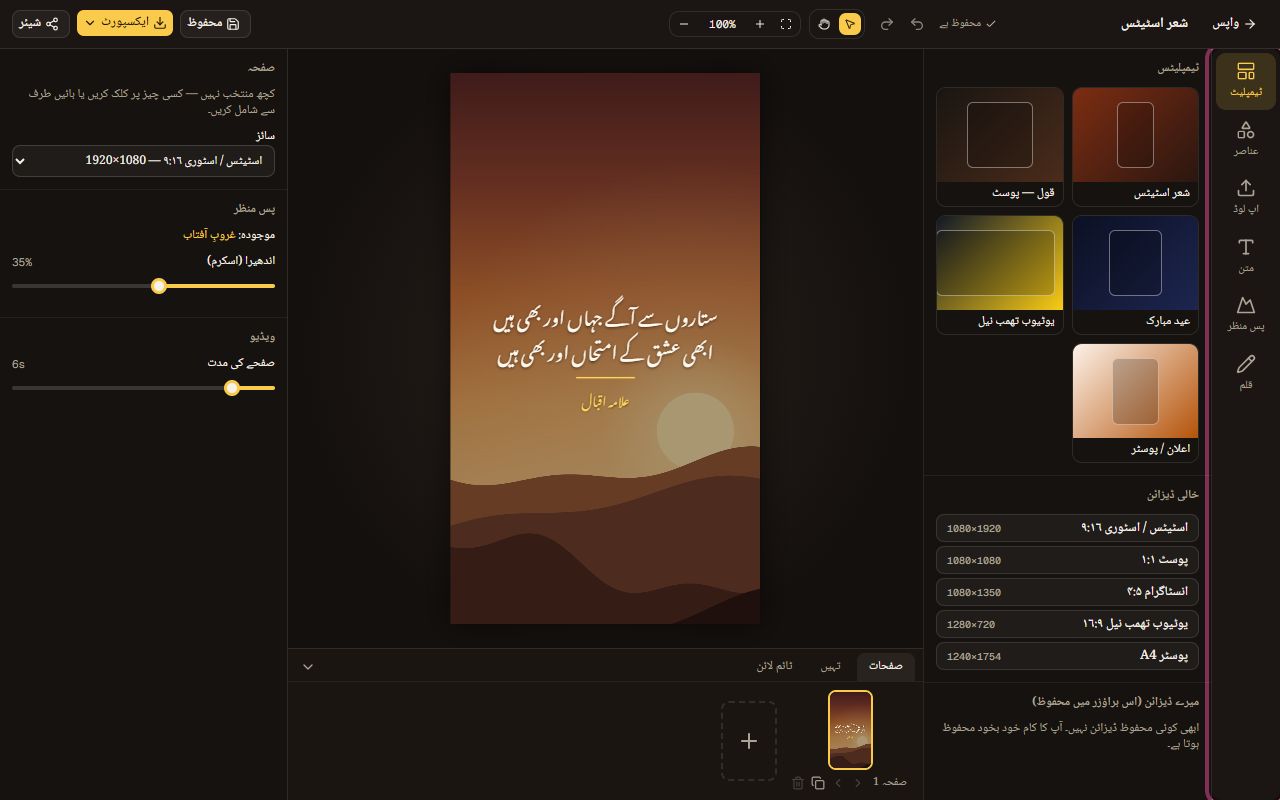
ڈیزائن اسٹوڈیو: اوزاروں کی پٹی نمایاں، ٹیمپلیٹس کی فہرست ۳ٹیمپلیٹ لگائیں
ہم نے «عید مبارک» چنا۔ ٹیمپلیٹ ایک شروعات ہے، اس کی ہر چیز (متن، ستارے، چاند، پس منظر) بدلی جا سکتی ہے۔
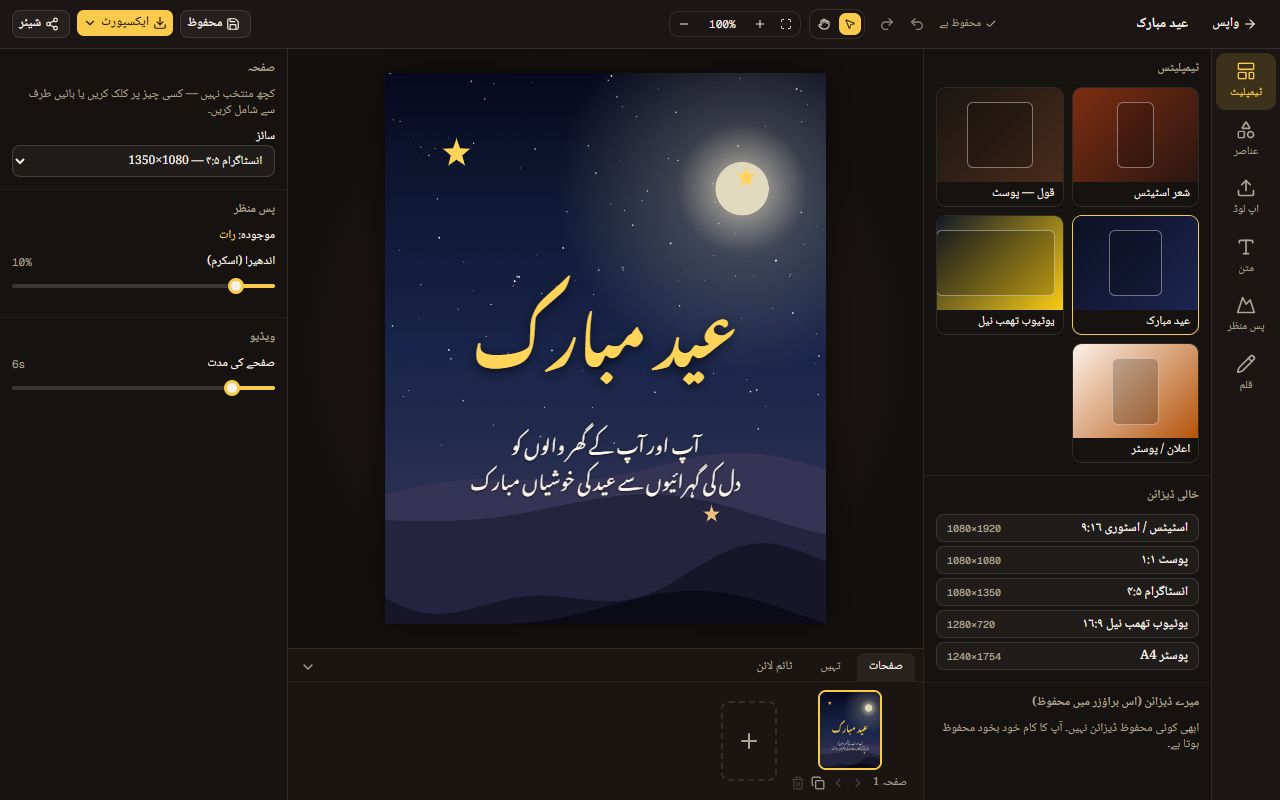
عید مبارک کا ٹیمپلیٹ کینوس پر ۴کینوس پر متن بدلیں
کسی متن پر ڈبل کلک کریں، وہیں لکھنے کا خانہ کھل جاتا ہے۔ نیا متن لکھیں اور باہر کلک کریں۔ متن بائیں پینل کے «متن» خانے سے بھی بدل سکتے ہیں۔
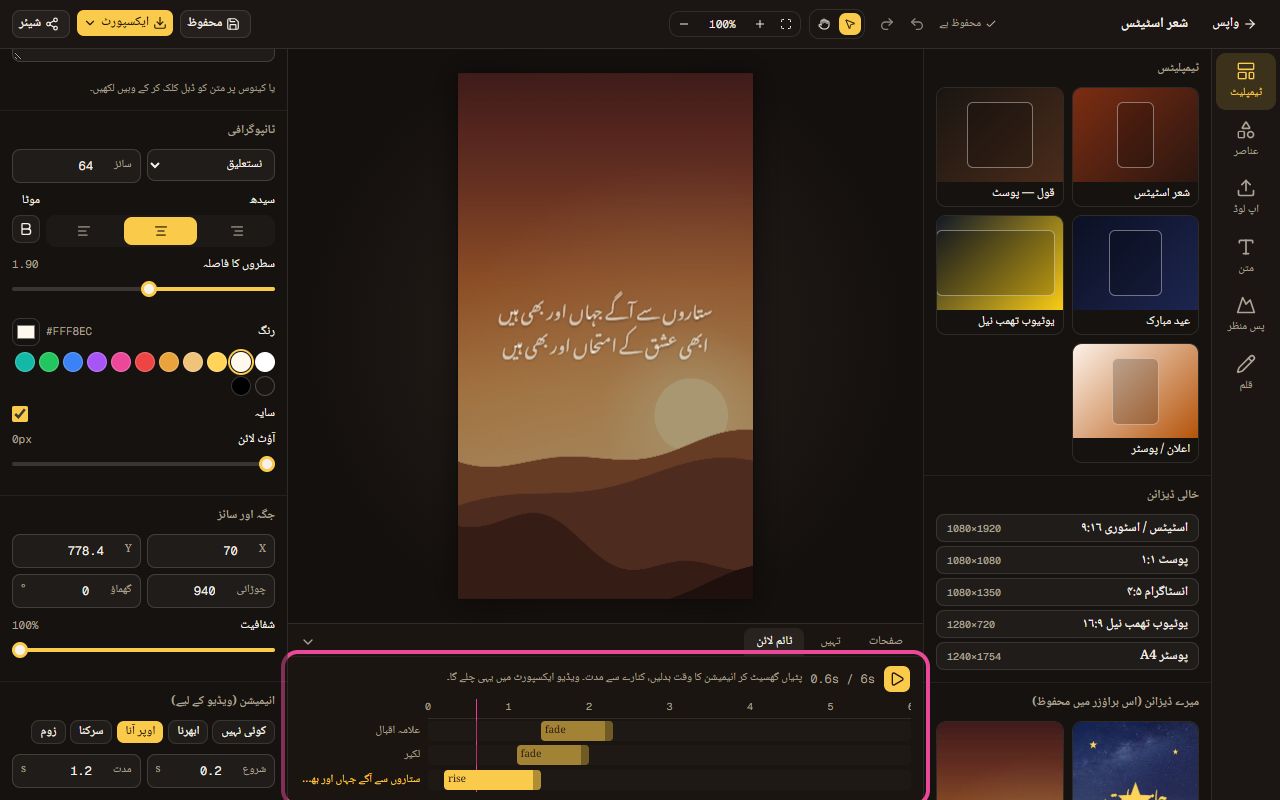
بائیں «ٹائپوگرافی» میں فونٹ، سائز، سیدھ، موٹا، سطروں کا فاصلہ، رنگ، سایہ اور آؤٹ لائن۔ نیا متن چاہیے تو دائیں «متن» کے اوزار سے سرخی، شعر یا عام متن شامل کریں۔
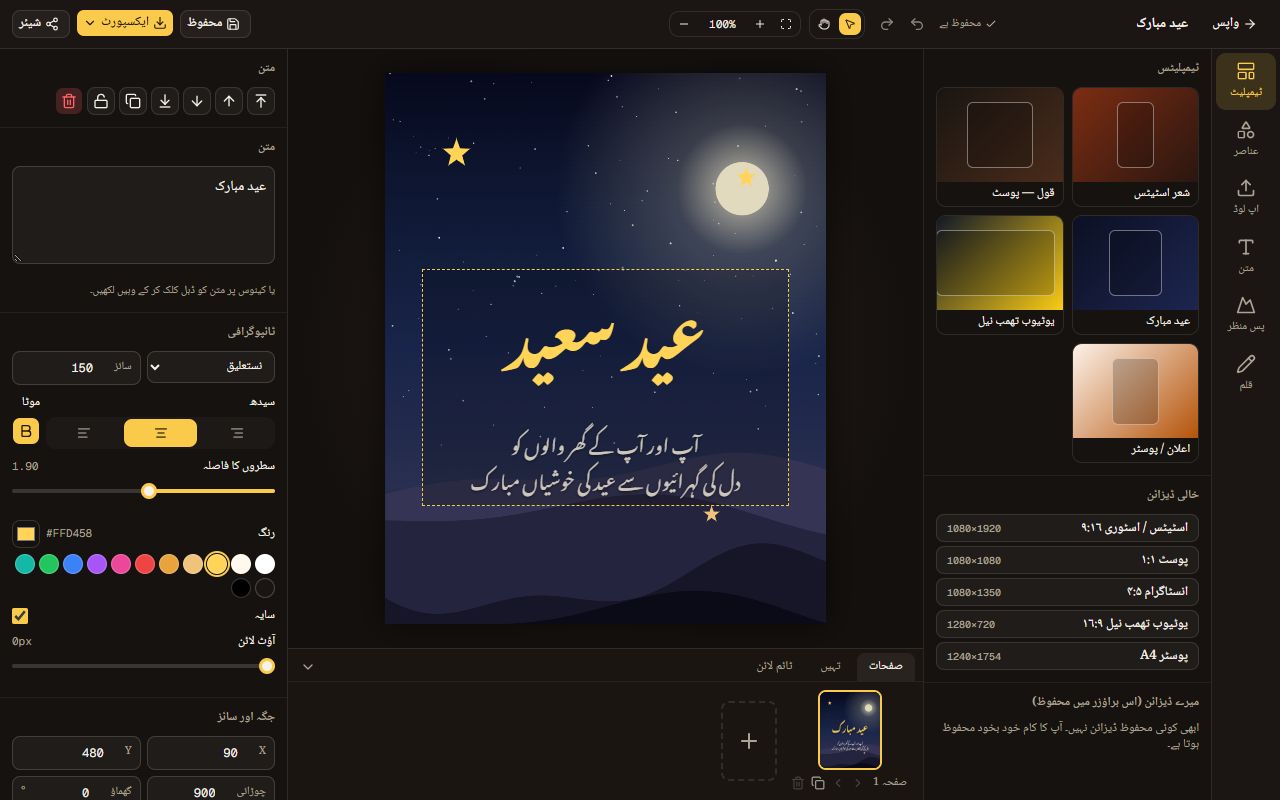
ڈبل کلک سے کینوس پر متن لکھتے ہوئے، بائیں ٹائپوگرافی ۵شکلیں اور اسٹیکرز شامل کریں
«عناصر» میں مستطیل، دائرہ، تکون، ستارہ، دل، لکیر اور تیر، اور نیچے اسٹیکرز (🌙 ⭐ ❤️ 🕌 …)۔ کلک کریں اور چیز کینوس کے بیچ میں آ کر منتخب ہو جاتی ہے۔
منتخب چیز کو گھسیٹ کر منتقل کریں، کونوں کے گول ہینڈلز سے بڑا چھوٹا کریں، اوپر والے ہینڈل سے گھمائیں۔ بیچ میں لانے پر گلابی لکیریں دکھاتی ہیں کہ چیز صفحے کے عین بیچ میں ہے۔ رنگ، شفافیت اور ترتیب (اوپر/نیچے) بائیں پینل میں۔
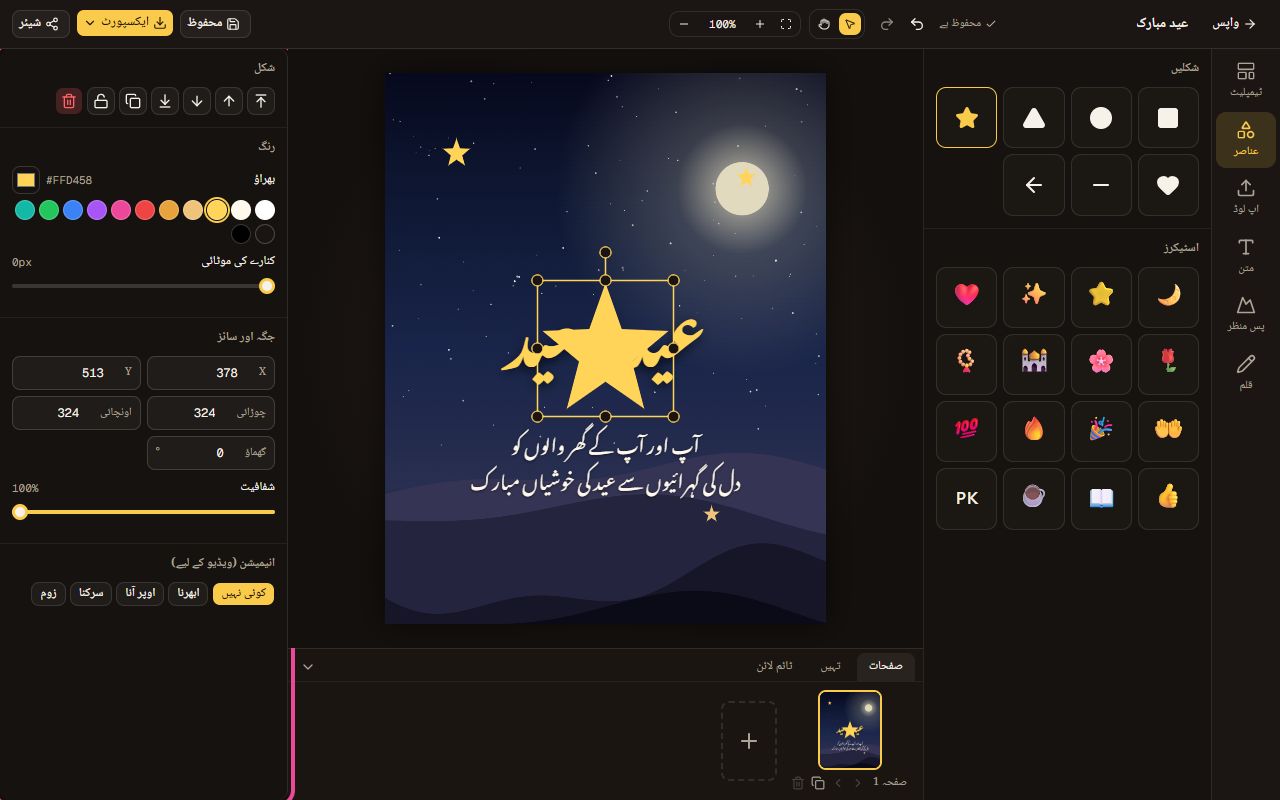
نیا ستارہ منتخب، گرد ہینڈلز، بائیں طرف رنگ اور جگہ ۶اپنی تصاویر لگائیں
«اپ لوڈ» میں «تصویر اپ لوڈ کریں» سے ایک یا کئی تصاویر چنیں۔ تصویر پر کلک کریں تو وہ ڈیزائن میں آ جاتی ہے؛ «پس منظر» دبائیں تو پورے صفحے کا پس منظر بن جاتی ہے۔
تصاویر صرف آپ کے براؤزر میں رہتی ہیں اور اگلی بار بھی یہیں ملیں گی۔ کسی چیز کو ہٹانا ہو تو منتخب کر کے Delete۔
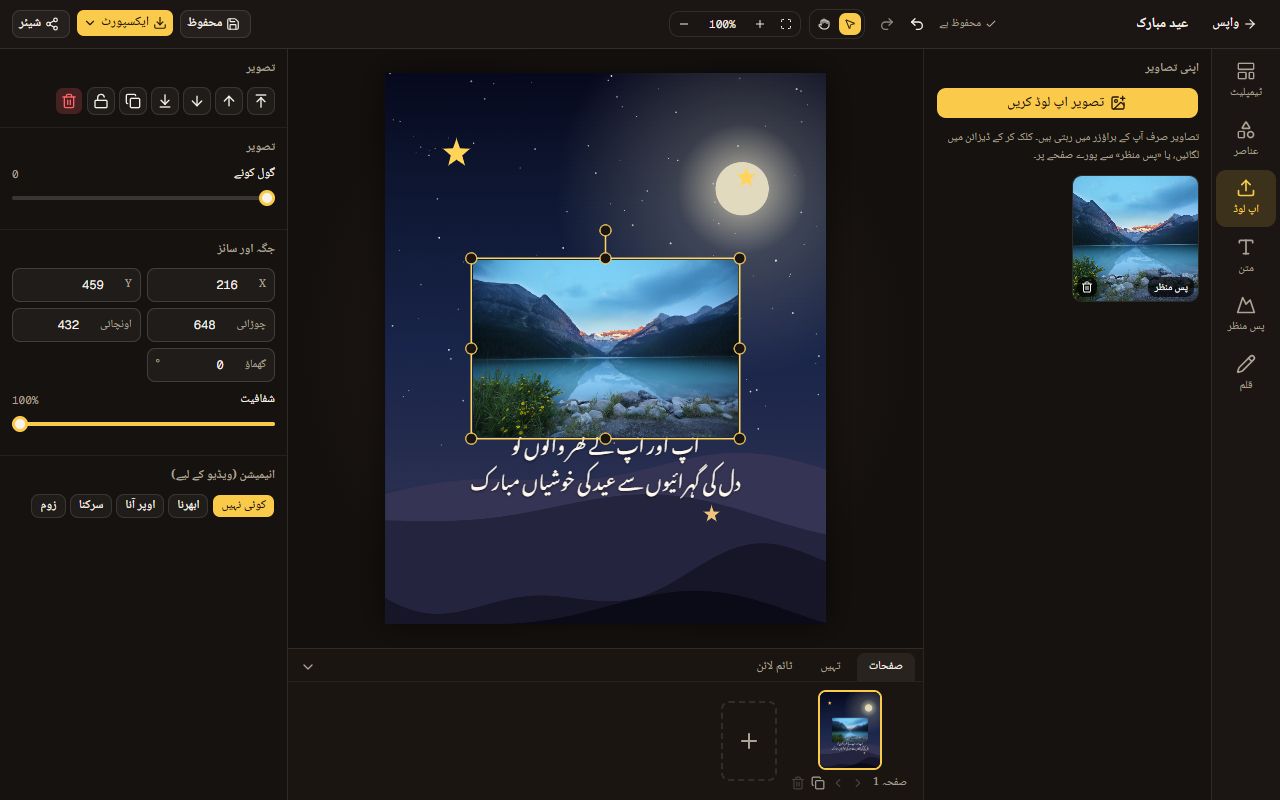
اپ لوڈ کی گئی تصویر کینوس پر منتخب ۷پس منظر بدلیں
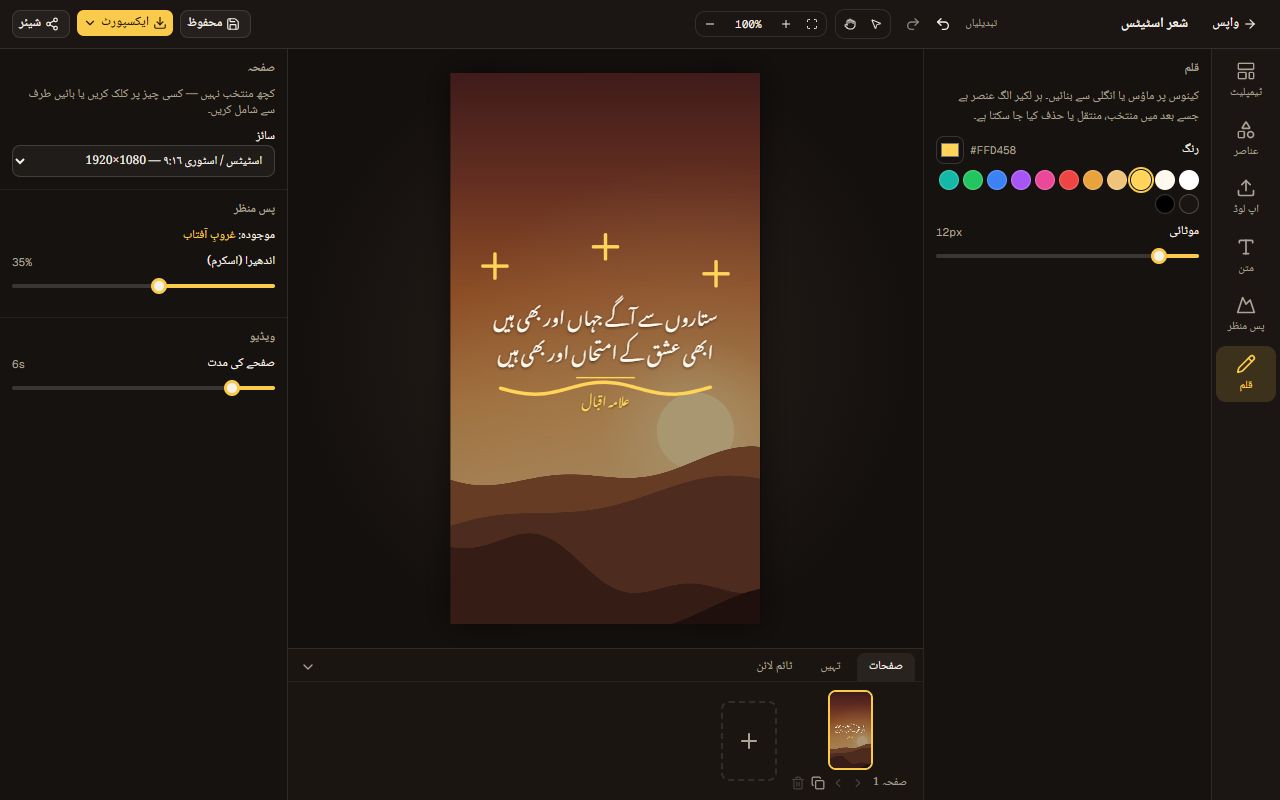
«پس منظر» میں تصاویر (مسجد، کہکشاں، جھیل…)، مناظر، گریڈینٹ اور سادہ رنگ۔ «اندھیرا (اسکرم)» تصویر کو ہلکا گہرا کر کے متن کو نمایاں کرتا ہے۔
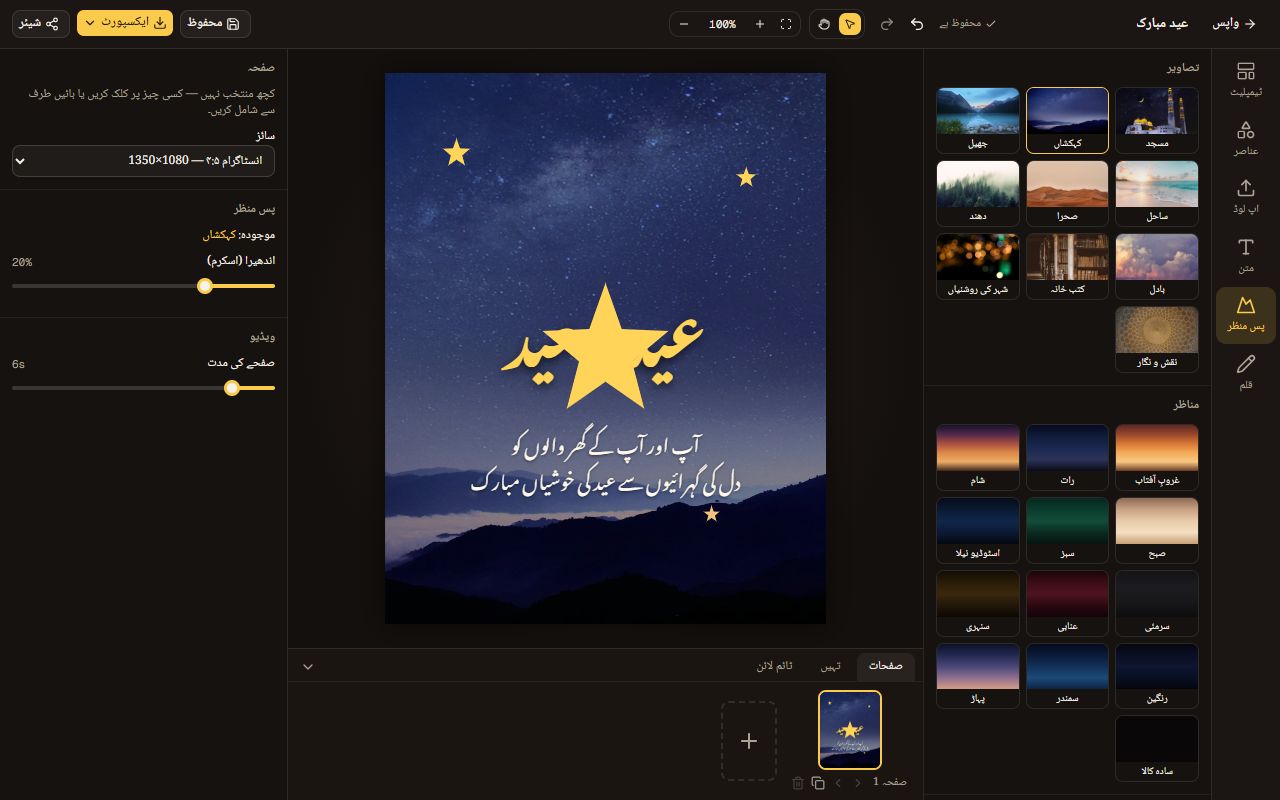
کہکشاں کا پس منظر لگا ہوا ۸محفوظ کریں اور ایکسپورٹ کریں
آپ کا کام ہر تبدیلی کے ساتھ خود محفوظ ہوتا ہے (ہیڈر میں «محفوظ ہے»)، اور «ٹیمپلیٹ ← میرے ڈیزائن» میں ملتا ہے۔
«ایکسپورٹ» سے PNG (بہترین معیار) یا JPG (چھوٹی فائل)، پورے سائز میں، مثلاً 1080×1920۔ فون پر «شیئر» سے سیدھا واٹس ایپ یا انسٹاگرام۔
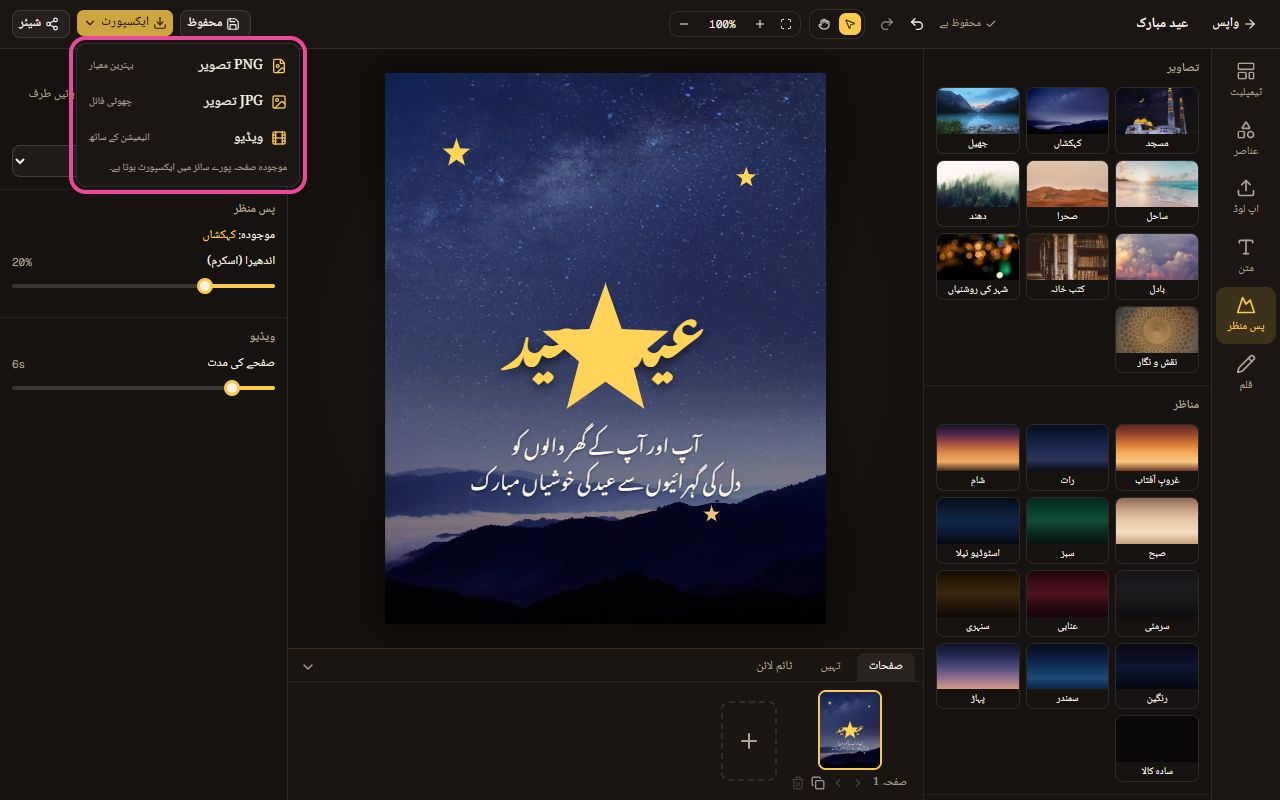
ایکسپورٹ کا مینو: PNG، JPG اور ویڈیو مشورہ: Ctrl+Z واپس، Ctrl+D نقل، Delete حذف، اور تیر کے بٹنوں سے ایک ایک پکسل کھسکائیں (Shift کے ساتھ دس)۔